
Entendendo o Relatório de Vendas no CRM
O Relatório de Vendas é uma visão analítica disponível dentro dos painéis do CRM do tipo Vendas. Diferente das visões Kanban e Lista — focadas na operação individual de cards — o Relatório consolida os dados do painel em indicadores estratégicos, gráficos e tabelas para apoiar a gestão comercial.
Atenção
A aba Relatório está disponível apenas para usuários com perfil de Administrador da Conta ou Administrador do Painel.
Acessando o Relatório
Dentro de um painel de Vendas, clique na aba Relatório na barra de ferramentas superior, ao lado das opções Kanban e Lista.
Ao acessar o Relatório pela primeira vez, o período exibido é preenchido automaticamente com os últimos 30 dias a partir da data atual.
Período e Filtros
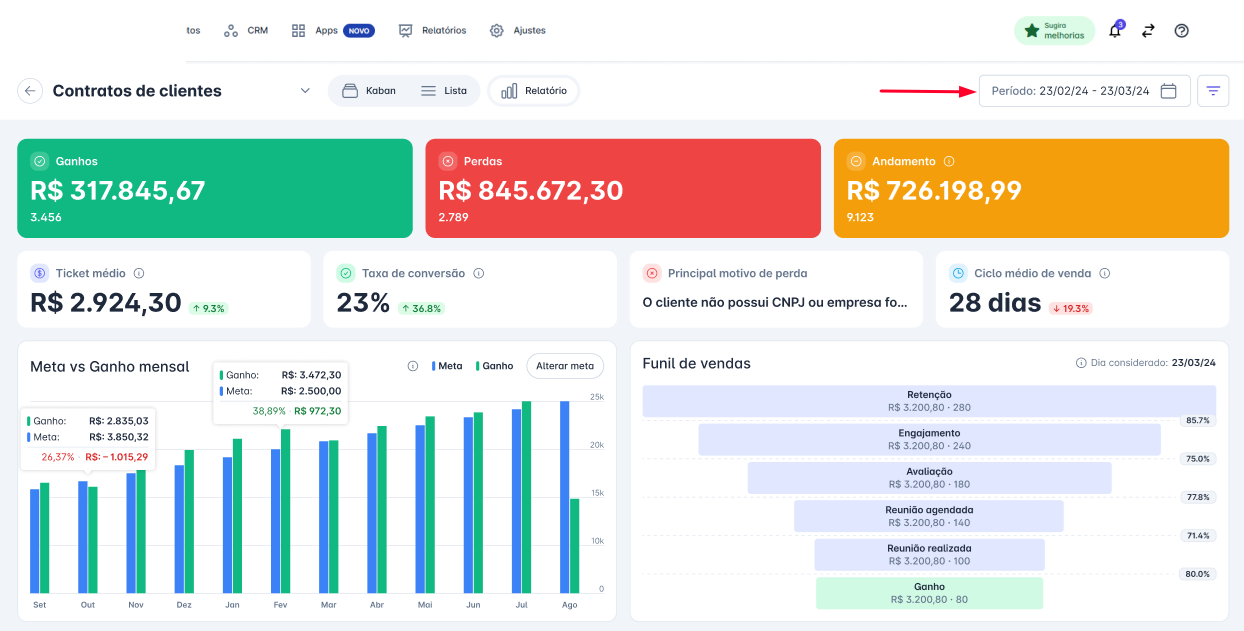
Todos os indicadores do Relatório são calculados com base no Período selecionado e nos Filtros aplicados. Qualquer alteração nesses controles atualiza os dados automaticamente.
Período: Seletor de intervalo de datas no topo da tela. Define a janela temporal de análise de todos os componentes.
Filtros: Clique no botão Filtros para refinar os dados por:
- Responsáveis — filtra por um ou mais usuários da conta.
- Apenas meus itens — toggle que restringe os dados ao usuário logado.
- Etiquetas — filtra com quatro lógicas disponíveis:
- Contém estas etiquetas — apenas cards com todas as tags selecionadas.
- Contém uma destas etiquetas — cards com ao menos uma das tags.
- Exceto estas etiquetas — oculta cards com o conjunto exato das tags.
- Exceto uma destas etiquetas — oculta cards com qualquer uma das tags.
Quando há filtros ativos, um badge numérico é exibido no botão Filtros indicando quantos critérios estão aplicados.
Indicadores de Sumário (KPIs principais)
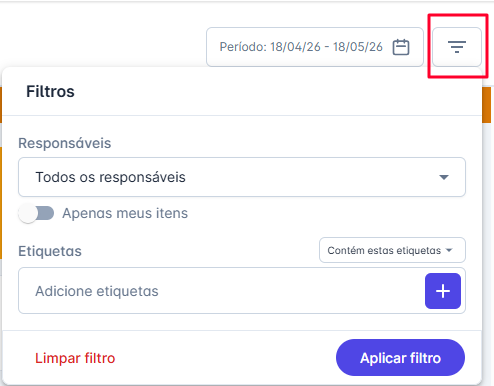
No topo do Relatório, três cards de destaque apresentam um panorama imediato do volume processado no período:
Ganhos (verde)
Contabiliza todos os cards movidos para o status Ganho dentro do período selecionado. Exibe o valor total em R$ e a quantidade absoluta de cards.
Perdas (vermelho)
Contabiliza todos os cards movidos para o status Perda dentro do período selecionado. Exibe o valor total em R$ e a quantidade absoluta de cards.
Andamento (laranja)
Contabiliza os cards que permaneceram em aberto (sem classificação de Ganho ou Perda) durante o período selecionado. Exibe o valor total em R$ e a quantidade absoluta de cards.
Informação
Ao passar o mouse sobre o card Andamento, é exibido o tooltip: "Cards em aberto no período selecionado".
Métricas Analíticas
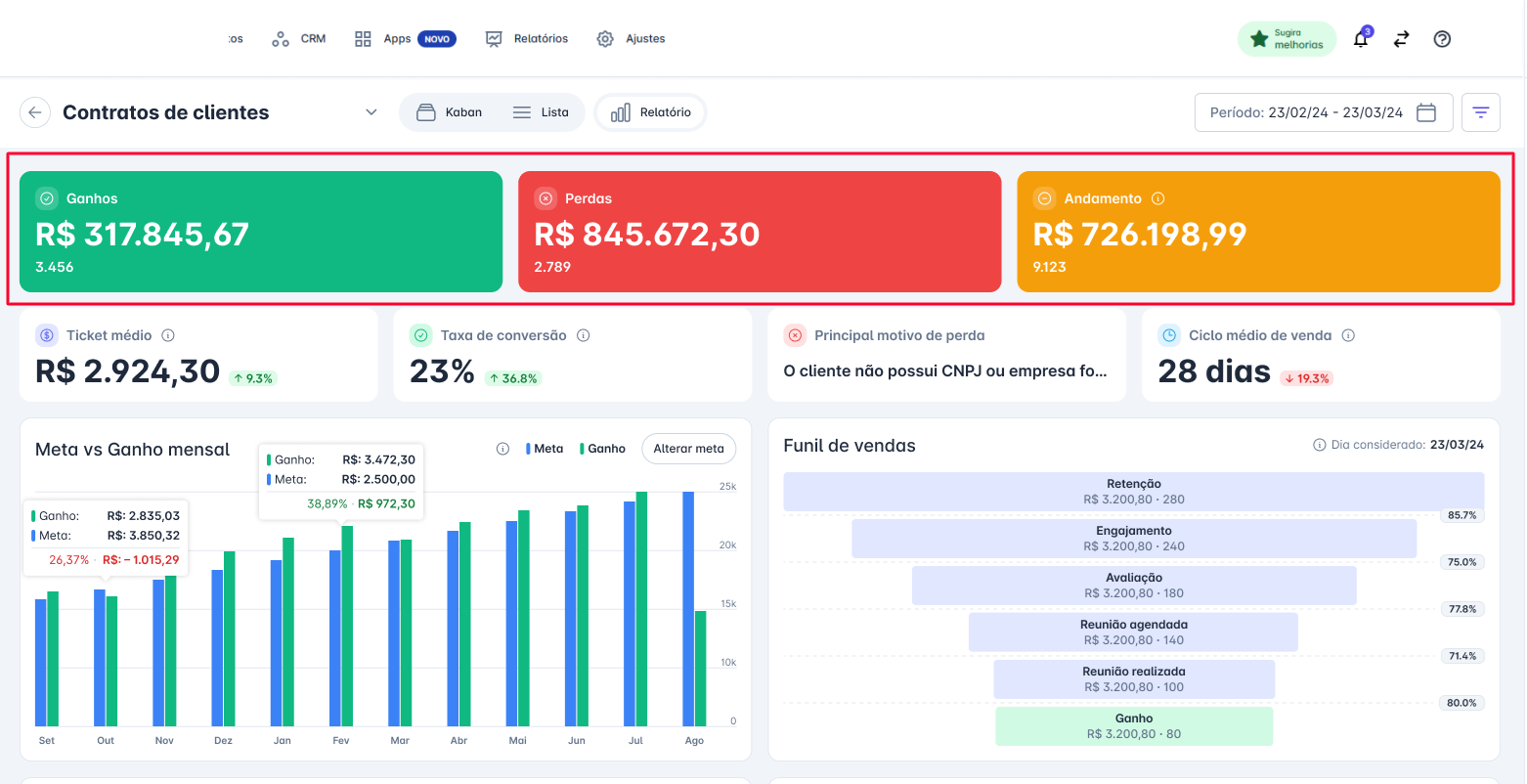
Abaixo dos KPIs principais, quatro indicadores secundários oferecem uma análise mais profunda da eficiência comercial. Todos exibem uma comparação percentual em relação ao período imediatamente anterior de mesma duração — badge verde quando o resultado melhorou, vermelho quando piorou.
Informação
Regra de comparação do período anterior:
- Se o usuário selecionou um mês completo no filtro, a comparação é feita com o mês anterior completo, independentemente da diferença na quantidade de dias entre os meses (ex: março com 31 dias é comparado com fevereiro com 28 dias).
- Se o usuário filtrou um intervalo personalizado de dias (ex: 10, 15 ou 20 dias), a comparação é feita com a mesma quantidade de dias imediatamente anteriores ao período selecionado.
Ticket Médio
Média aritmética do campo Valor dos cards marcados como Ganho no período.
Informação
Cards com valor não informado (nulo ou zero) são excluídos do cálculo.
Taxa de Conversão
Percentual de cards ganhos em relação ao volume total processado no período.
Fórmula:
Taxa de Conversão = Ganhos ÷ (Ganhos + Perdidos + Em andamento)
Principal Motivo de Perda
Identifica o motivo de descarte com a maior quantidade absoluta de cards marcados como Perda no período. Exibe o nome do motivo por extenso.
Ciclo Médio de Venda
Média de tempo decorrido entre a data de criação do card e a data em que foi marcado como Ganho.
Informação
Considera apenas cards cujo fechamento ocorreu dentro do período analisado.
Fórmula:
Ciclo Médio = Média de (Data do fechamento como Ganho − Data de criação do card)
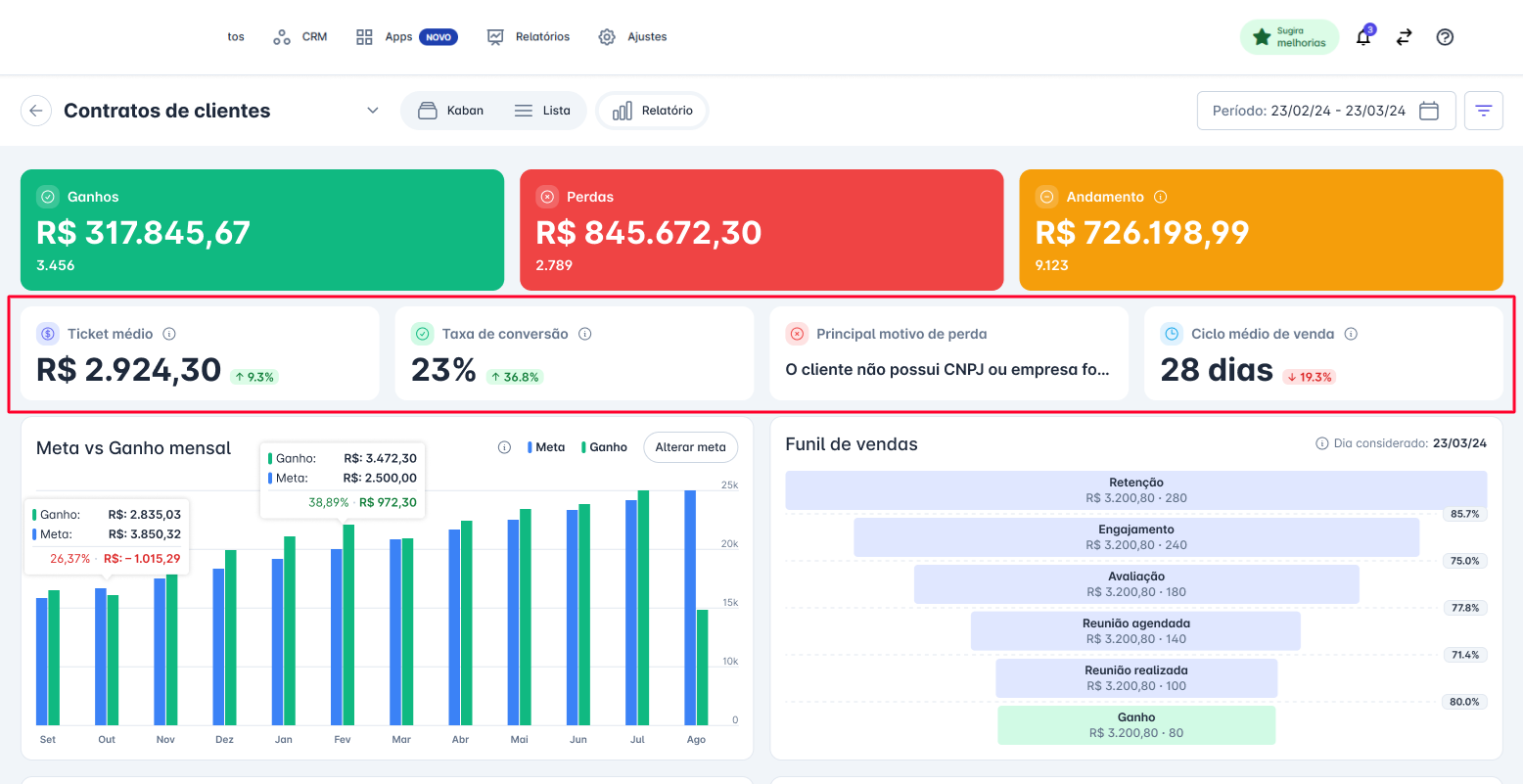
Gráfico Meta vs Ganho Mensal
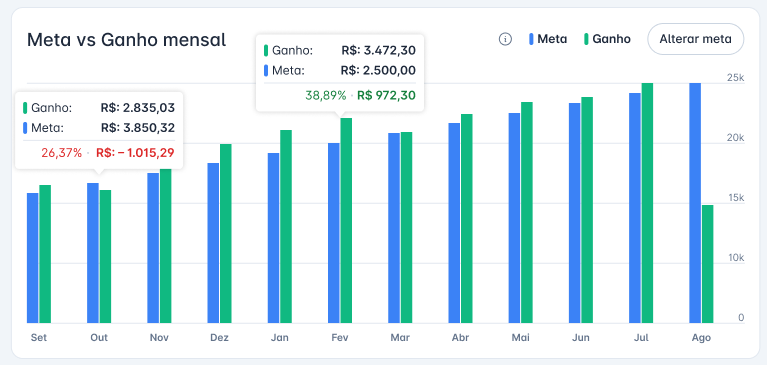
Gráfico de colunas agrupadas que compara a Meta (azul) e o Ganho (verde) mês a mês.
Lógica de período: O gráfico sempre exibe o mês final do filtro aplicado e os 11 meses anteriores completos, totalizando um histórico de 12 meses na tela.
Cálculo do Ganho: Soma do campo Valor de todos os cards marcados como Ganho dentro de cada mês cheio.
Ao passar o mouse sobre as colunas de um mês, um tooltip exibe o valor exato de Ganho e Meta em R$, a variação percentual e absoluta entre os dois, e a cor indicativa (verde se o ganho superou a meta, vermelho se ficou abaixo).
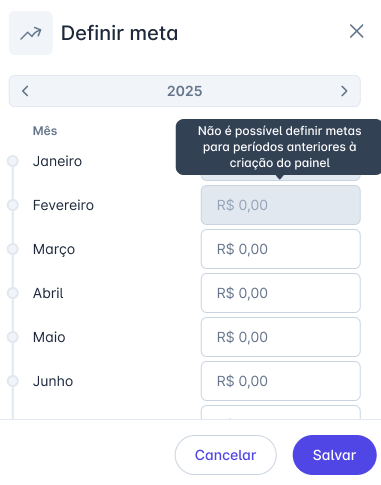
Gerenciar metas: Clique em Alterar meta no canto superior direito do gráfico para abrir o modal "Definir meta", onde você pode configurar o objetivo de faturamento mês a mês para cada ano.
Informação
Limites Temporais na Definição de Metas
Ao clicar em Alterar meta no gráfico de Meta vs Ganho mensal, o modal de definição de metas respeita os seguintes limites de data:
Limite mínimo (passado): O usuário não pode definir metas para períodos anteriores à criação do painel. O limite mínimo de preenchimento é o mês e o ano em que o painel foi criado na plataforma. Se o usuário estiver visualizando o ano exato de criação do painel, os campos de valor (R$) correspondentes aos meses anteriores ao mês de criação são exibidos desabilitados (somente leitura). Ao passar o mouse sobre eles, é exibido o tooltip: "Não é possível definir metas para períodos anteriores à criação do painel".
Limite máximo (futuro): O usuário pode projetar metas a longo prazo. O limite máximo permitido é de 5 anos à frente do ano atual (ex: se o ano atual é 2026, a projeção máxima vai até dezembro de 2031).
Funil de Vendas
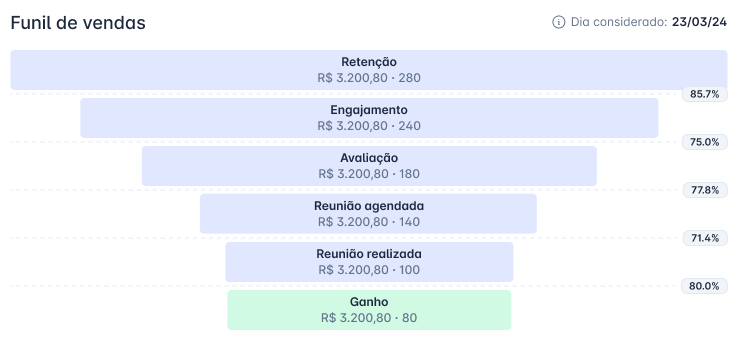
Visualização em formato de funil invertido que mostra a conversão e o volume financeiro retido em cada etapa do pipeline.
Cada faixa do funil exibe o nome da etapa, o valor total em R$ e a quantidade absoluta de cards. No lado direito de cada etapa (exceto a primeira), é exibido o percentual de conversão em relação à etapa anterior:
Conversão da etapa = Quantidade da etapa atual ÷ Quantidade da etapa anterior
Composição das etapas intermediárias: Soma de cards com status Em andamento e Perda.
Lógica cumulativa do Ganho: Quando um card atinge o status de Ganho, ele soma automaticamente +1 unidade e seu respectivo valor em todas as etapas posteriores do funil — refletindo que o lead passou por todas elas até ser convertido.
Informação
O funil considera a última data do filtro como referência temporal. Ao passar o mouse sobre o ícone ⓘ, é exibido o tooltip: "Considera a última data do filtro. Quando um card é ganho, ele soma +1 nas próximas etapas."
Motivos de Perda
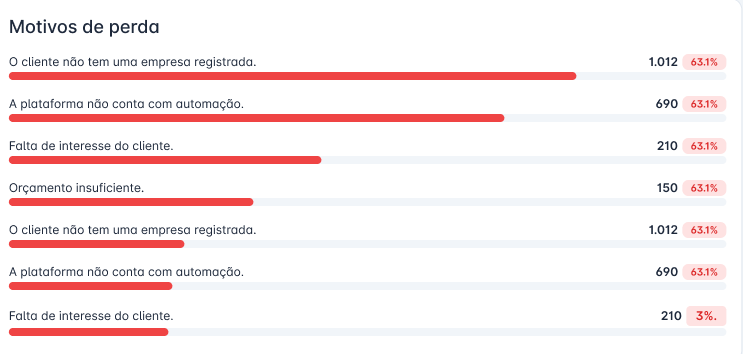
Lista todos os motivos de perda configurados no painel que possuem ao menos um card associado no período e filtros selecionados.
Cada linha exibe:
- Nome do motivo à esquerda.
- Barra de progresso horizontal vermelha abaixo do nome.
- Quantidade absoluta de cards à direita.
- Badge vermelho com o percentual proporcional.
Cálculo do percentual:
% do motivo = Quantidade de cards daquele motivo
÷ Total de cards marcados como Perda no período
Os motivos são exibidos em ordem decrescente de volume — o mais recorrente aparece no topo.
Etapas — Ganho e Perda / Tempo Médio
Componente analítico com duas visões alternáveis pelo toggle no canto superior direito.
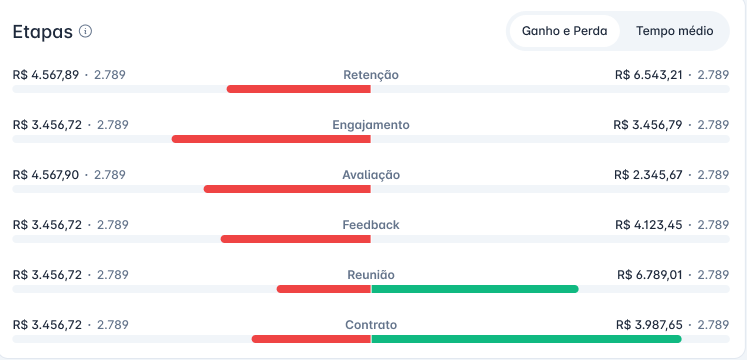
Visão Ganho e Perda
Mostra o volume de cards classificados em cada etapa, com barras simétricas:
- Lado esquerdo (vermelho): Soma do Valor (R$) e quantidade de cards marcados como Perda naquela etapa.
- Lado direito (verde): Soma do Valor (R$) e quantidade de cards marcados como Ganho naquela etapa.
Escala proporcional global: As barras são dimensionadas com base no maior valor absoluto encontrado entre todas as etapas (seja de Ganho ou Perda), que representa 100%. Todos os demais valores são calculados proporcionalmente a esse máximo.
Fórmula:
% da barra = Quantidade da etapa ÷ Máximo global × 100
Exemplo:
- Etapa 2 tem o maior volume: 1.200 perdas → esse é o máximo global (100%).
- Etapa 1: 1.000 ganhos → barra verde de 83,33% | 1.100 perdas → barra vermelha de 91,66%.
- Etapa 3: 500 ganhos → barra verde de 41,66% | 300 perdas → barra vermelha de 25%.
Visão Tempo Médio
Mostra quanto tempo, em média, os cards permanecem em cada etapa antes de avançar ou ser finalizados.
Fórmula:
Tempo médio = Média de (Data de saída da etapa ou classificação − Data de entrada na etapa)
Considera cards com status Ganho, Perda e Em andamento. O tempo é exibido no formato "X dias HH:MM horas" e representado por uma barra de progresso horizontal azul.
Informação
Regra para painel de Vendas: Se um card retornar para uma etapa anterior, os registros de tempo das etapas seguintes (por onde o card passou e voltou) são excluídos. O sistema recalcula o tempo a partir da data de entrada original na etapa reaberta, desconsiderando o intervalo em que o card esteve nas etapas posteriores.
Regra para exclusão de etapa com migração de cards: Quando o usuário excluir uma etapa e decidir migrar os cards para outra etapa, o tempo que o card permaneceu na etapa excluída sempre será contabilizado na etapa anterior do funil, independentemente de a migração dos cards ocorrer para a etapa anterior ou para a próxima.
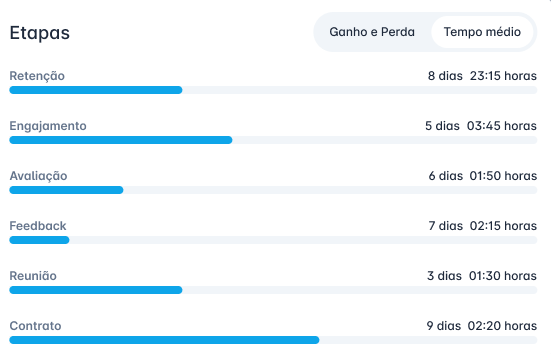
Tabela de Conversão por Atendente
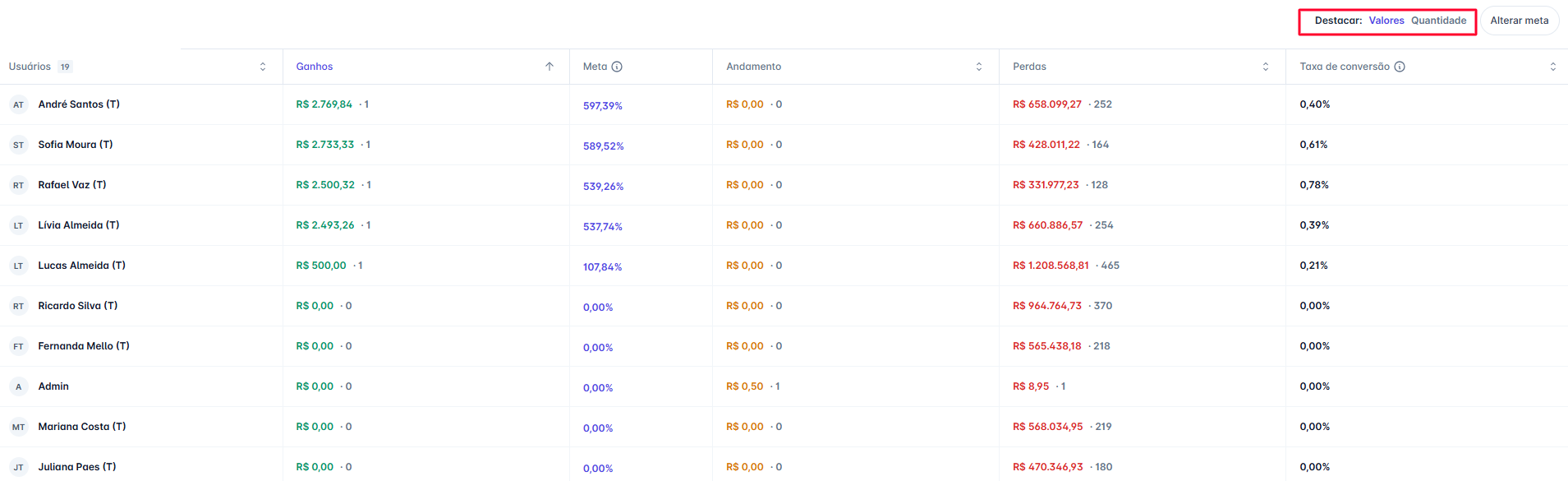
Tabela individual que compara a performance de cada vendedor dentro do período e filtros selecionados.
Informação
Exibe apenas usuários com ao menos um card (Ganho, Perda ou Andamento) vinculado a eles no período.
Colunas disponíveis
| Coluna | O que mostra |
|---|---|
| Usuários | Avatar e nome do atendente. O cabeçalho exibe a quantidade total de atendentes listados. |
| Ganhos | Valor total (R$) e quantidade de cards marcados como Ganho. |
| Meta | Percentual de atingimento da meta proporcional ao período. |
| Andamento | Valor total (R$) e quantidade de cards em aberto. |
| Perdas | Valor total (R$) e quantidade de cards marcados como Perda. |
| Taxa de conversão | Percentual de eficiência do atendente no período. |
Todas as colunas permitem ordenação crescente e decrescente. Para as colunas Ganhos, Andamento e Perdas, a ordenação respeita o seletor Destacar:
- Valores → ordena pelo montante financeiro (R$).
- Quantidade → ordena pelo número de cards.
Cálculos da tabela
Meta proporcional: A meta exibida não é o valor mensal cheio — ela é ajustada proporcionalmente aos dias do período filtrado. Se o filtro cobre apenas parte de um mês, apenas os dias desse mês dentro do filtro são considerados no cálculo.
Taxa de conversão individual:
Taxa = Ganhos ÷ (Ganhos + Perdidos + Em andamento)
Percentual de atingimento da meta:
% Meta = Valor total ganho ÷ Meta relativa do período × 100
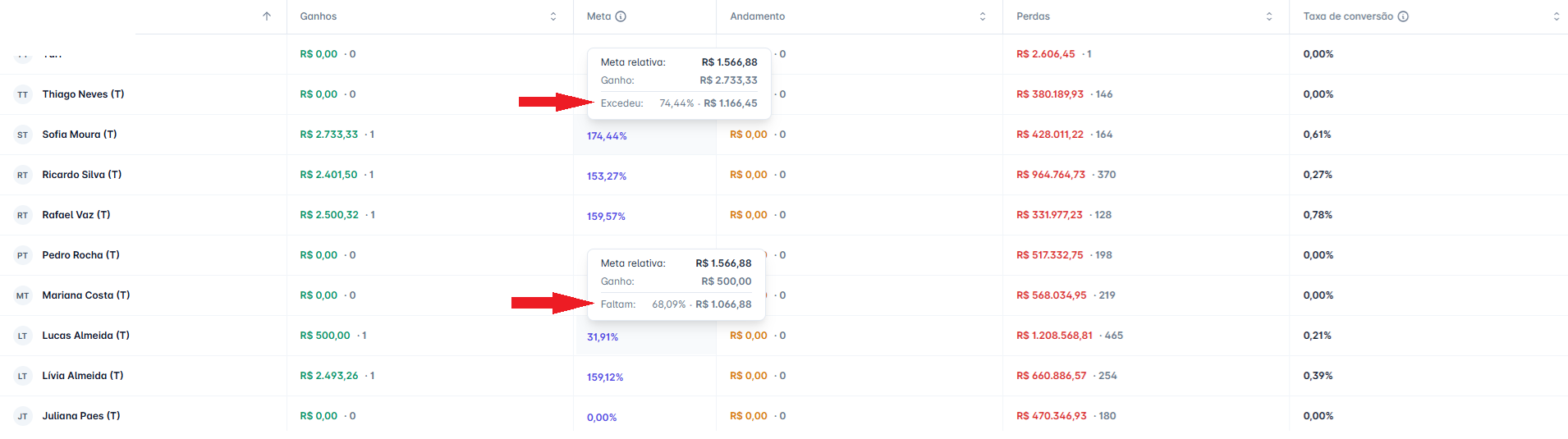
Ao passar o mouse sobre o percentual de meta de um atendente, um tooltip exibe a Meta relativa e o Ganho do atendente no período. O estado exibido varia conforme o resultado:
- Excedeu: quando o ganho supera a meta — exibe o percentual excedido e o valor acima da meta (ex: "Excedeu: 74,44% · R$ 1.166,45").
- Faltam: quando o ganho ainda não atingiu a meta — exibe o percentual faltante e o valor restante (ex: "Faltam: 68,09% · R$ 1.066,88").
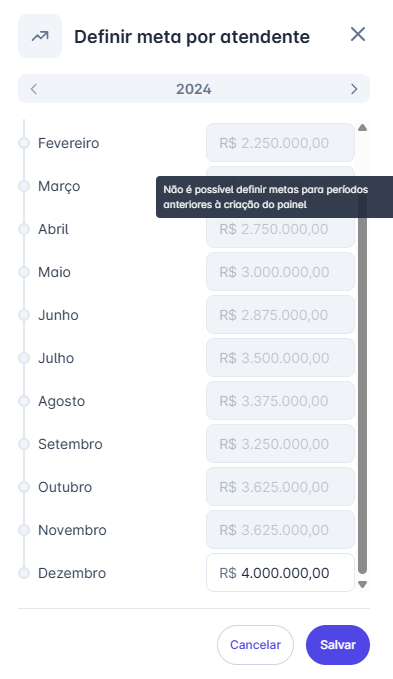
Gerenciar metas por atendente: Clique em Alterar meta para abrir o modal "Definir meta por atendente" e configurar o objetivo de faturamento mensal de cada usuário individualmente.
Informação
Limites Temporais na Definição de Metas — Conversão por atendente
Ao clicar em Alterar meta no gráfico de Conversão por atendente, o modal de definição de metas respeita os seguintes limites de data:
Limite mínimo (passado): O usuário não pode definir metas para períodos anteriores à criação do painel. O limite mínimo de preenchimento é o mês e o ano em que o painel foi criado na plataforma. Se o usuário estiver visualizando o ano exato de criação do painel, os campos de valor (R$) correspondentes aos meses anteriores ao mês de criação são exibidos desabilitados (somente leitura). Ao passar o mouse sobre eles, é exibido o tooltip: "Não é possível definir metas para períodos anteriores à criação do painel".
Limite máximo (futuro): O usuário pode projetar metas a longo prazo. O limite máximo permitido é de 5 anos à frente do ano atual (ex: se o ano atual é 2026, a projeção máxima vai até dezembro de 2031).
Observação: A meta definida é única para todos os atendentes — não é possível configurar uma meta individual por usuário.
Atenção
Exclusão de Usuários
- Se um usuário for excluído, ele deixará de ser exibido no quadro Conversão por atendente, porém os cards continuam sendo contabilizados nos demais quadros do relatório.
- Se uma etapa do painel for excluída, os cards dessa etapa são desconsiderados de todos os cálculos do relatório.
Artigos relacionados
- Como marcar um card como Ganho
- Como marcar um card como Perda
- Como gerenciar motivos de perda
- Arquivamento, Ganho e Perda — entendendo as diferenças