
Como gerenciar motivos de perda
Os Motivos de Perda são categorias personalizadas que a sua equipe utiliza para registrar por que uma negociação não foi concluída. Ao marcar um card como Perda, a seleção de um motivo é obrigatória — isso garante que os dados de performance sejam consistentes e úteis para análises futuras.
Atenção
Essa funcionalidade está disponível apenas em painéis do tipo Vendas e é acessível apenas para usuários com perfil de Administrador da Conta, Super Administrador ou Administrador do Painel.
Acesse o gerenciamento de motivos
Há dois caminhos para acessar a lista de motivos de perda:
Pelo painel (configurações):
- Dentro do painel de vendas desejado, clique no ícone de configurações ⚙️.
- Na seção Motivos de perda, clique em Gerenciar motivos de perda.
Pelo modal de marcação:
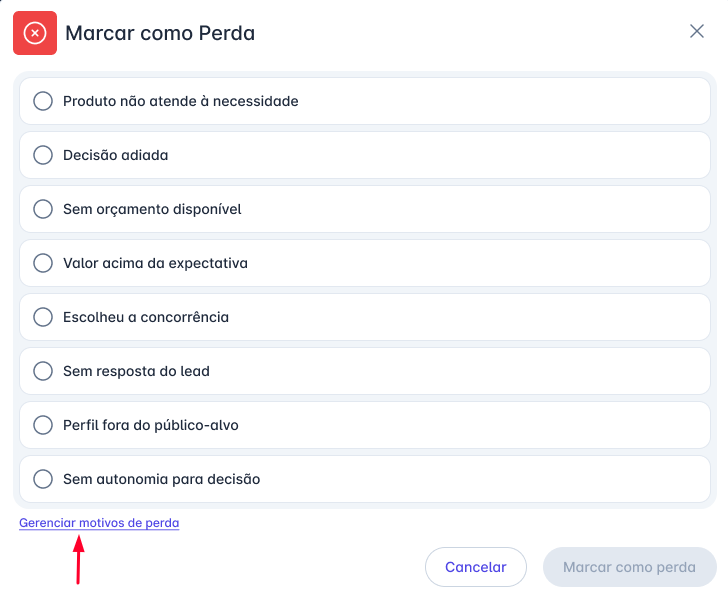
- Ao marcar um card como Perda, clique em Gerenciar motivos de perda — disponível no rodapé do modal de seleção.
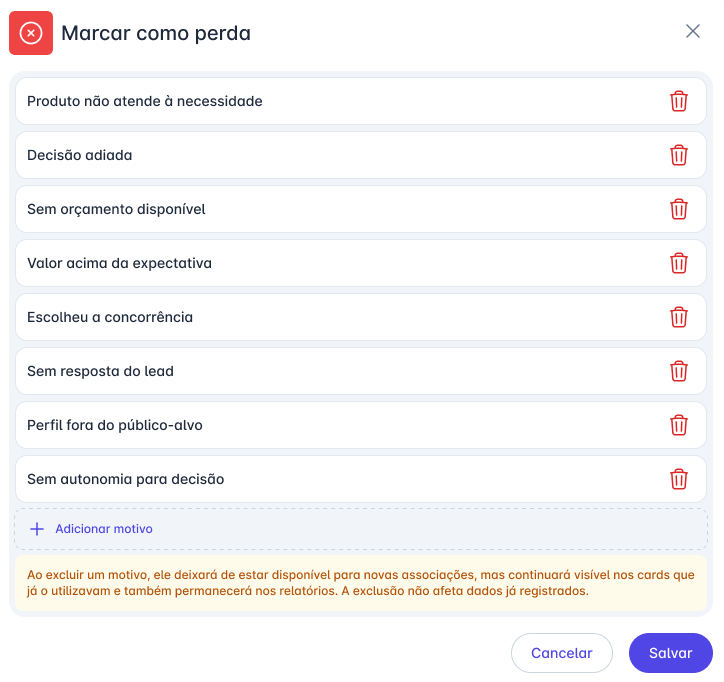
Em ambos os casos, uma janela será aberta com a lista de motivos cadastrados.
Conheça os motivos padrão
Ao criar um painel de vendas, o sistema já inclui os seguintes motivos pré-configurados:
- Produto não atende à necessidade
- Decisão adiada
- Sem orçamento disponível
- Valor acima da expectativa
- Escolheu a concorrência
- Sem resposta do lead
- Perfil fora do público-alvo
- Sem autonomia para decisão
Você pode manter, excluir ou complementar essa lista com motivos próprios.
Informação
Alguns motivos de perda são aplicados automaticamente pelo sistema em situações específicas:
- "Card sem movimentação - marcado automaticamente" — aplicado quando um card fica sem movimentação pelo período configurado.
- "Finalizado como perda via migração de painel" — aplicado em cards de etapas finais durante a migração de um painel de Gestão para Vendas. Esses cards não são contabilizados nos indicadores do relatório do novo painel.
Adicionar um novo motivo
1.Clique em + Adicionar motivo na parte inferior da lista.
2.Digite o nome do motivo no campo de texto (limite de 100 caracteres).
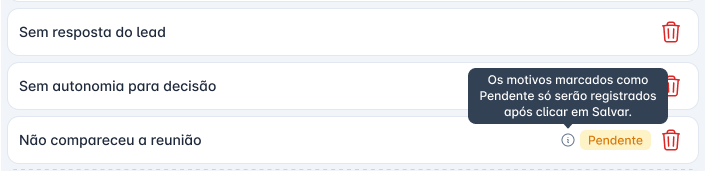
3.Clique em Adicionar. O novo motivo aparecerá na lista com o status Pendente.
4.Clique em Salvar para confirmar. O motivo será registrado e ficará disponível para a equipe.
Atenção
Motivos com status Pendente ainda não foram salvos. Enquanto você não clicar em Salvar, a alteração não terá efeito.
Excluir um motivo
- Clique no ícone de lixeira ao lado do motivo que deseja remover.
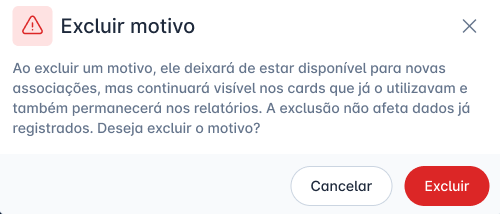
- Um modal de confirmação será exibido com a mensagem: "Ao excluir um motivo, ele deixará de estar disponível para novas associações, mas continuará visível nos cards que já o utilizavam e também permanecerá nos relatórios. A exclusão não afeta dados já registrados. Deseja excluir o motivo?"
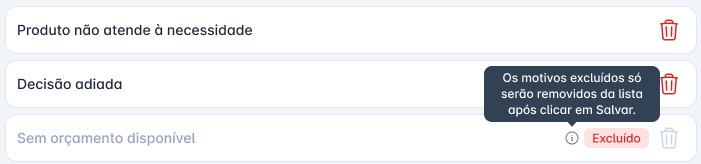
- Clique em Excluir para prosseguir. O motivo ficará marcado como Excluído na lista.
3.Clique em Salvar para confirmar a remoção.
Atenção
Ao excluir um motivo, ele deixará de estar disponível para novas associações — mas continuará visível nos cards que já o utilizavam e permanecerá nos relatórios. A exclusão não afeta dados já registrados.
Salve as alterações
Após adicionar ou excluir motivos, clique em Salvar para aplicar todas as alterações de uma vez.
Atenção
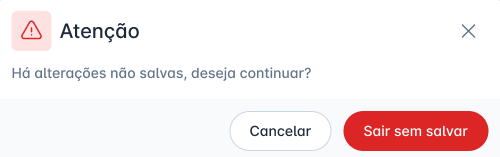
Se tentar fechar a janela sem salvar, o sistema exibirá o modal "Atenção — Há alterações não salvas, deseja continuar?" com as opções Cancelar (voltar e salvar) e Sair sem salvar (descartar todas as mudanças feitas).
Artigos relacionados
- Como marcar um card como Perda
- Arquivamento, Ganho e Perda — entendendo as diferenças
- Entendendo o Relatório de Vendas no CRM