
Habilitar o App
Ao longo deste conteúdo, você verá como habilitar e desabilitar essa funcionalidade conforme as necessidades da sua operação, além de entender como a carteirização garante que cada contato seja direcionado automaticamente ao atendente responsável pela sua carteira.
Dica
Pré-requisitos:
- Permissão de Administrador para gerenciar a habilitação dessa funcionalidade.
Passo 1: Como ativar a Carteirização de Contatos
- Na tela inicial da plataforma, clique no menu Apps.
- Selecione a opção Mais apps.
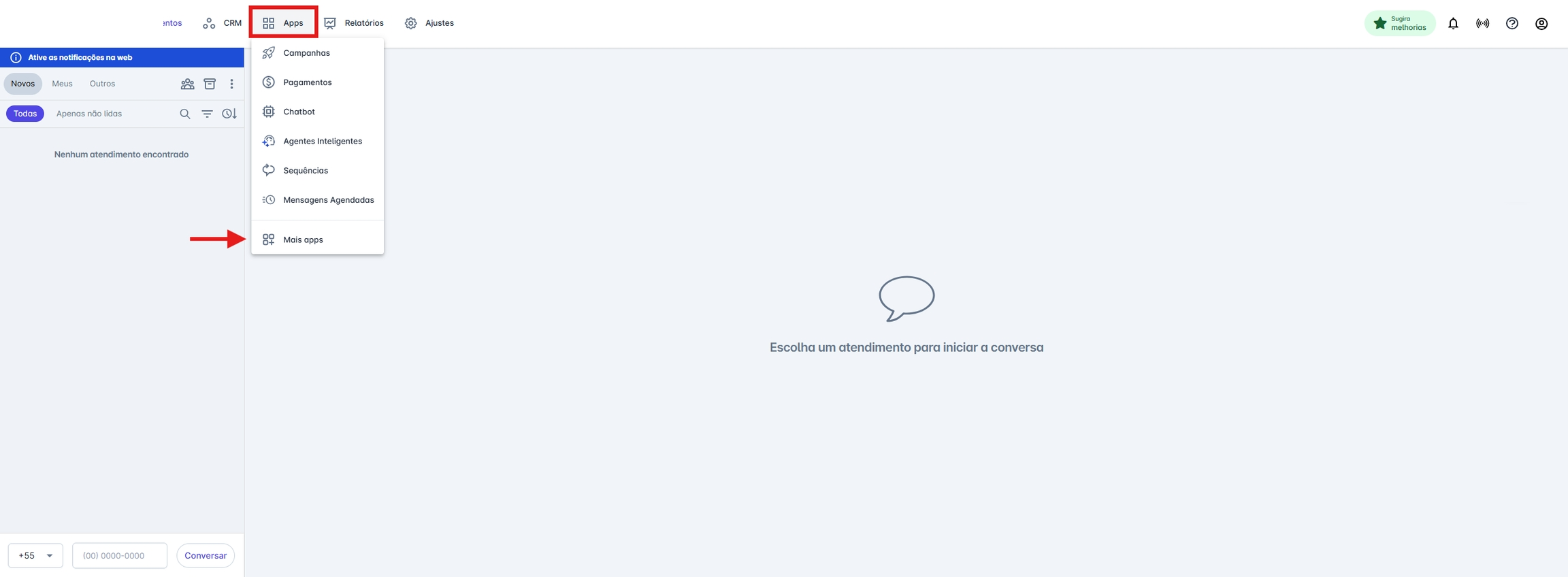
- Na tela exibida, localize o aplicativo Carteirização de Contatos.
- Clique no botão Configurar.

- Será aberta a tela de configuração do aplicativo. Nela, ative a chave para habilitar a funcionalidade e, se desejar, ative também a flag Restringir acesso aos contatos conforme a necessidade da sua operação.
Após realizar as configurações, clique em Salvar para concluir.
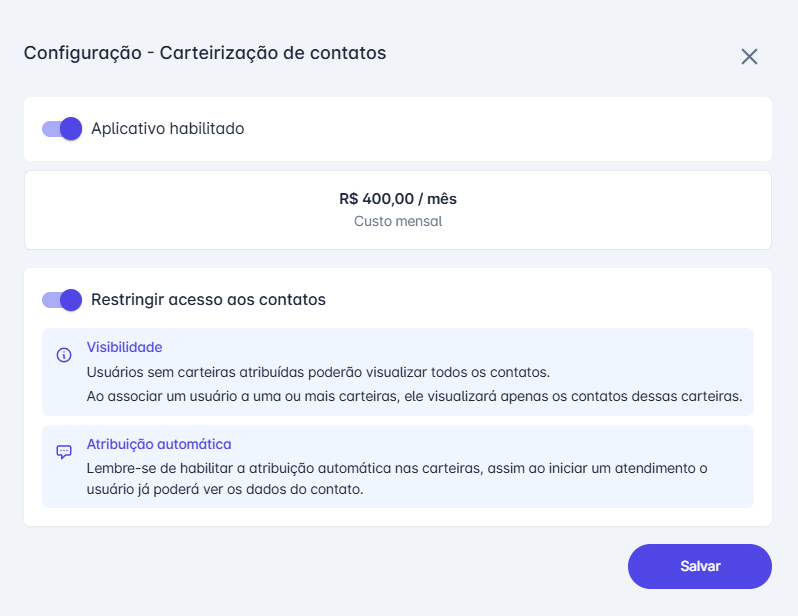
A partir desse momento, a funcionalidade de Carteirização passa a ficar disponível na plataforma.
Informação
Dica: Lembre-se de configurar também a atribuição automática nas carteiras. Assim, ao iniciar um atendimento, o usuário já terá acesso aos dados do contato automaticamente. Essa configuração fica disponível ao Criar uma nova carteira
Passo 2: Entendendo a flag "Restringir acesso aos contatos"
Ao habilitar o aplicativo, a flag Restringir acesso aos contatos será exibida. Quando ativada, ela controla a visibilidade dos contatos na plataforma conforme a carteira atribuída a cada usuário.
| Situação | O que o atendente visualiza |
|---|---|
| Usuário sem carteira atribuída | Todos os contatos da plataforma |
| Usuário com uma ou mais carteiras atribuídas | Apenas os contatos das carteiras vinculadas a ele |
Atenção
A restrição de visibilidade se aplica a atendentes com carteiras atribuídas. Usuários do perfil Atendente Restrito não têm acesso à tela de contatos, independentemente da configuração.
Para saber como criar e gerenciar carteiras, acesse Carteiras.