
Gatilhos
Os gatilhos definem a condição que aciona o seu chatbot de atendimento — ou seja, quando ele entra em ação automaticamente numa conversa. Agora é possível configurar os gatilhos diretamente dentro do chatbot, sem precisar sair para outra área da plataforma. Este artigo explica como adicionar, editar e excluir gatilhos, além das regras que governam cada tipo.
Atenção
A funcionalidade de gatilhos está disponível apenas para chatbots de atendimento. Chatbots do tipo automação não possuem essa opção.
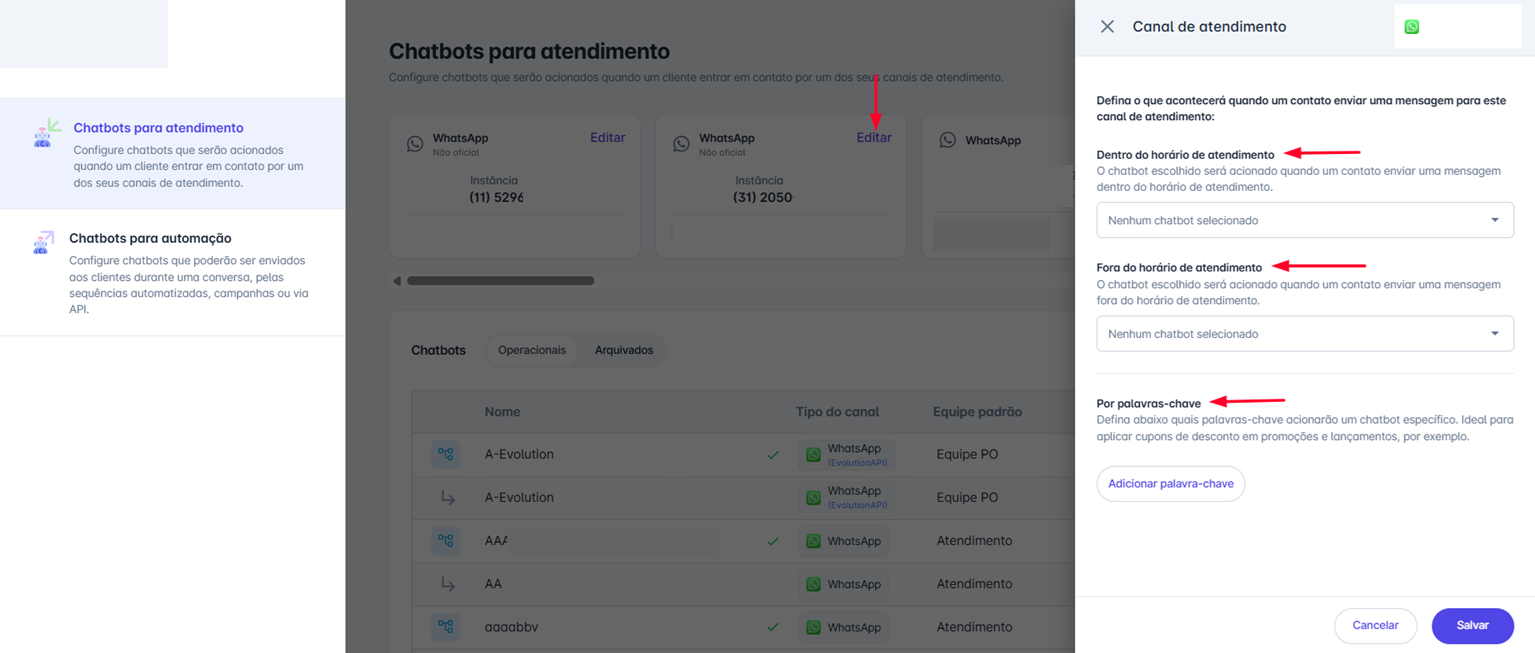
Duas formas de configurar: Os gatilhos podem ser configurados diretamente no builder do chatbot (conforme este artigo) ou pelo card do canal, na tela de Chatbots para atendimento (clicando em Editar no canal desejado). As duas formas são sincronizadas — qualquer alteração feita em um lugar é refletida automaticamente no outro.
Passo 1: Criar um novo chatbot e configurar os gatilhos
Na aba Chatbot, clique em + Novo, preencha as configurações iniciais e clique em Salvar. A página inicial do chatbot será aberta com duas opções:
- Adicionar gatilho — abre o sidebar para configurar o primeiro gatilho imediatamente.
- Configurar mais tarde — cria o chatbot e permite configurar os gatilhos em outro momento.
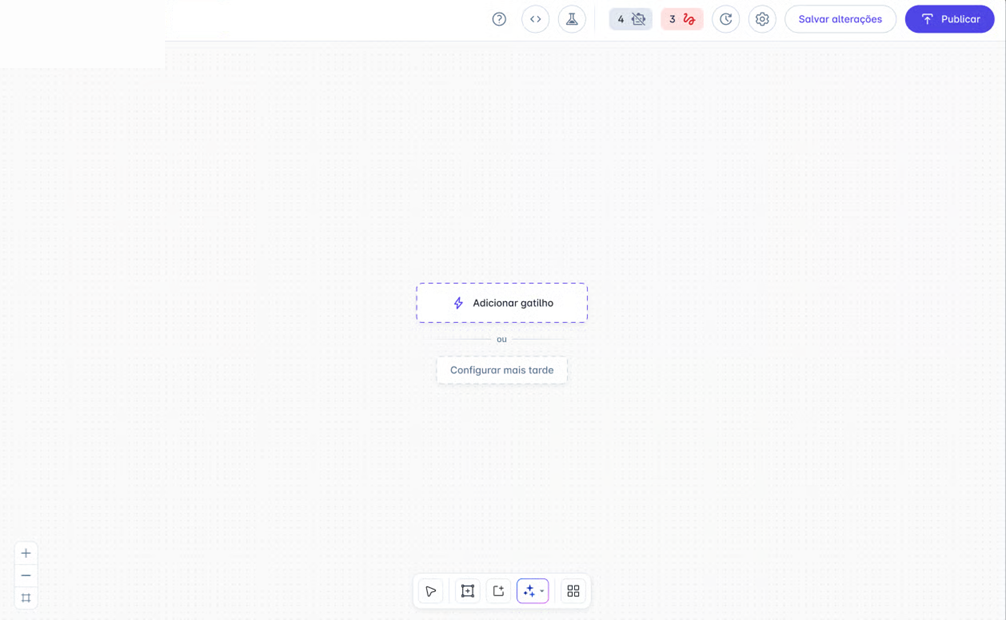
Se você escolher "Configurar mais tarde":
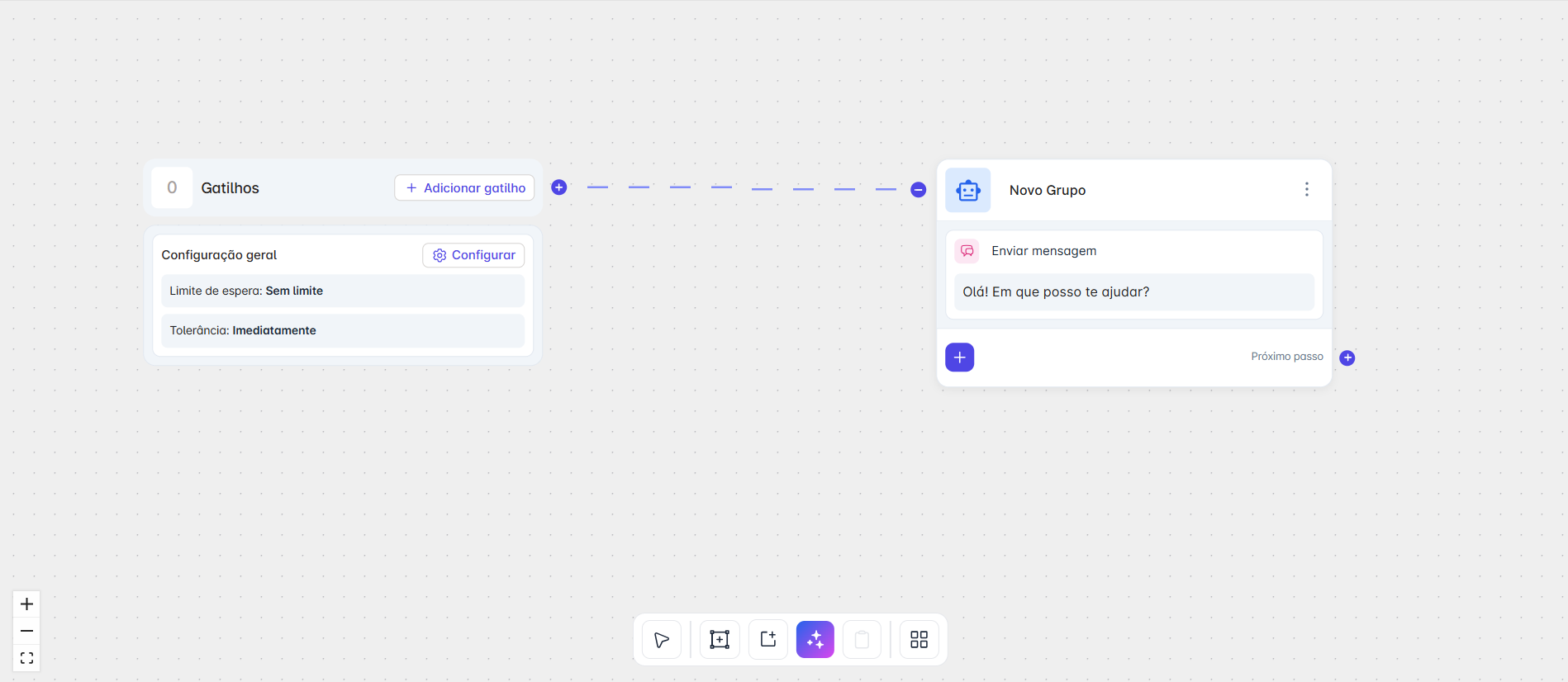
O chatbot será exibido com o nó Gatilhos (barra cinza, contador 0) e um nó de Enviar mensagem já conectado. Nesse estado, dois botões ficam disponíveis no nó:
- Adicionar gatilho — abre o sidebar Definir gatilho.
- Configurar — abre o sidebar Configuração geral do chatbot, onde é possível definir o Tempo de espera para envio da resposta e o Tempo máximo de inatividade.
Passo 2: Definir um gatilho
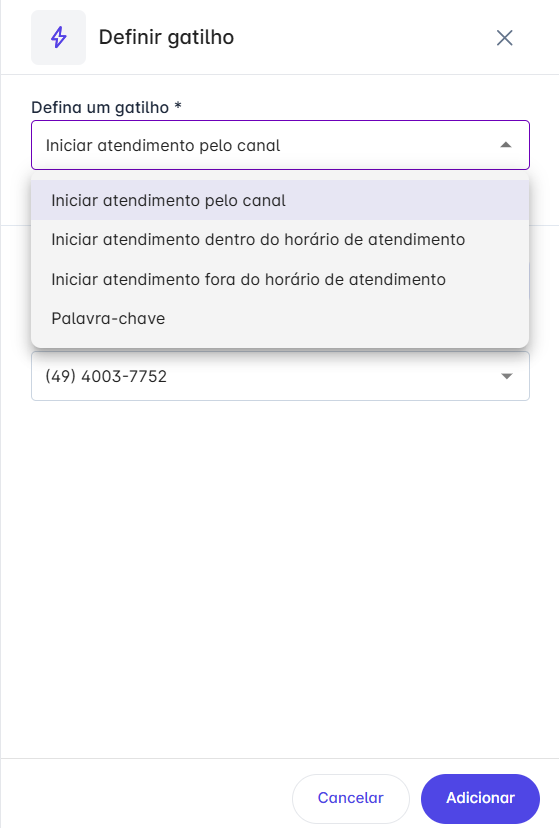
Ao clicar em Adicionar gatilho, o sidebar Definir gatilho será aberto. Selecione uma das opções no campo "Defina um gatilho":
| Tipo de gatilho | Quando o chatbot é acionado |
|---|---|
| Iniciar atendimento pelo canal | Quando o contato enviar qualquer mensagem independente do horário |
| Iniciar atendimento dentro do horário | Quando o contato enviar mensagem dentro do horário de atendimento |
| Iniciar atendimento fora do horário | Quando o contato enviar mensagem fora do horário de atendimento |
| Palavra-chave | Quando o contato enviar uma mensagem com a palavra-chave definida |
Após selecionar o tipo, os campos correspondentes serão exibidos para preenchimento.
Passo 3: Preencher as configurações do gatilho
Independente do tipo de gatilho selecionado, os campos abaixo serão exibidos para preenchimento:
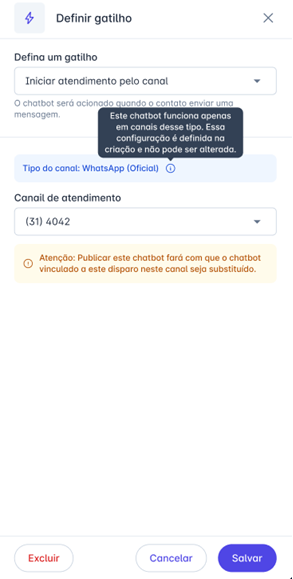
- O Tipo do canal vinculado ao chatbot será exibido automaticamente (ex: WhatsApp Oficial, Instagram). Essa informação é definida na criação do chatbot e não pode ser alterada.
- Selecione um Canal de atendimento na lista. Apenas um canal pode ser selecionado por gatilho.
- Somente para o tipo Palavra-chave: informe também a palavra-chave que deve acionar o chatbot. Um canal pode ter vários chatbots por palavra-chave, desde que as palavras sejam diferentes.
- Clique em Salvar.
Atenção
Nota: O botão Salvar permanece desabilitado até que todos os campos obrigatórios sejam preenchidos.
Passo 4: Acompanhar os gatilhos no fluxo
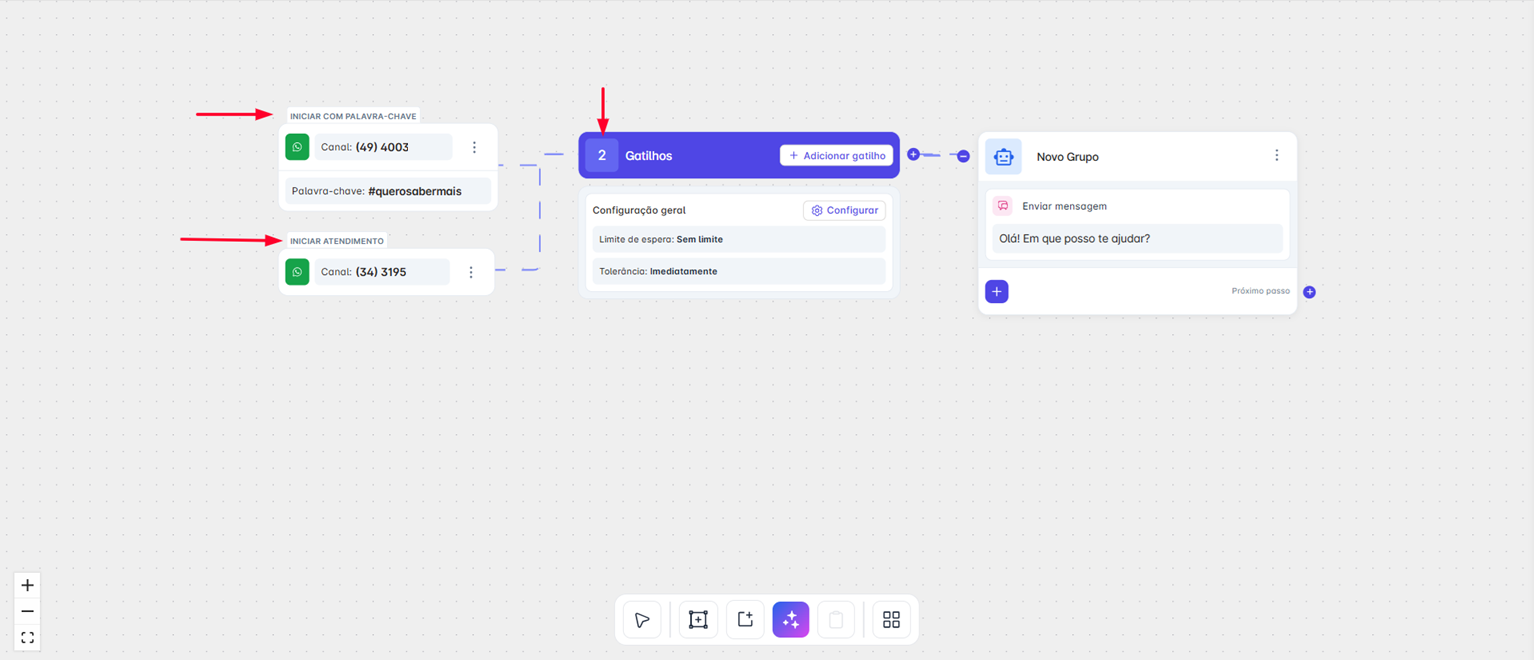
Após salvar, o gatilho aparece conectado ao nó inicial. Cada gatilho exibe:
- Ícone e número do canal
- Tipo do gatilho (ex: Iniciar atendimento, Dentro do horário, Iniciar com palavra-chave)
- Para o tipo Palavra-chave: a palavra configurada é exibida abaixo do nome do canal
Ao adicionar o primeiro gatilho, a barra do nó muda de cinza para azul e o contador é atualizado automaticamente.
Editar ou excluir um gatilho
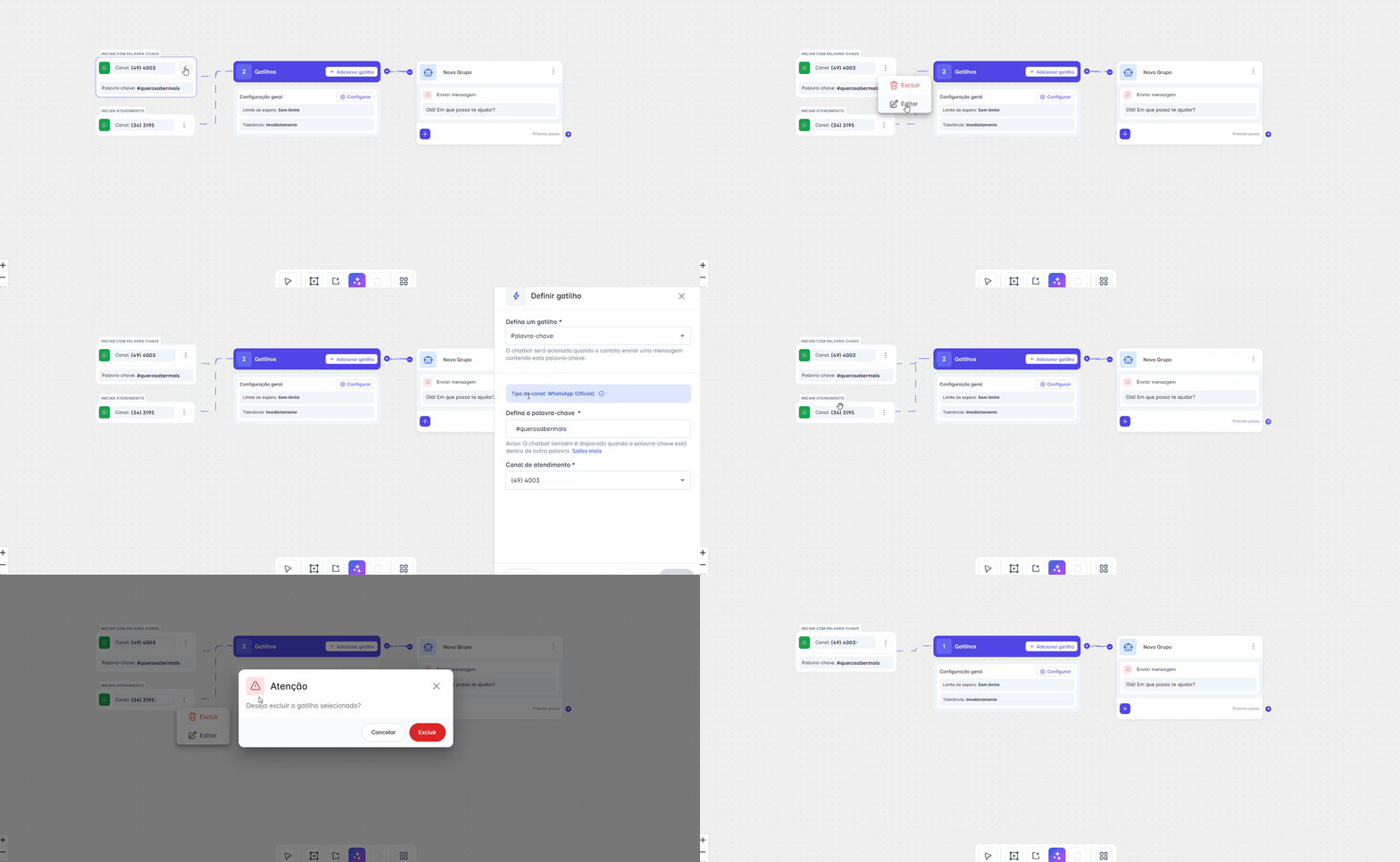
Clique no ícone de três pontos ao lado do nó do gatilho para acessar as opções:
- Editar — abre o sidebar Definir gatilho com os dados já preenchidos para edição.
- Excluir — exibe uma confirmação antes de remover o gatilho do fluxo.
O que afeta a exibição dos gatilhos
Canais desabilitados para seleção
Alguns canais podem aparecer desabilitados na lista ao configurar um gatilho. Isso ocorre quando:
- O canal já está vinculado ao mesmo tipo de gatilho neste chatbot (para evitar duplicidade).
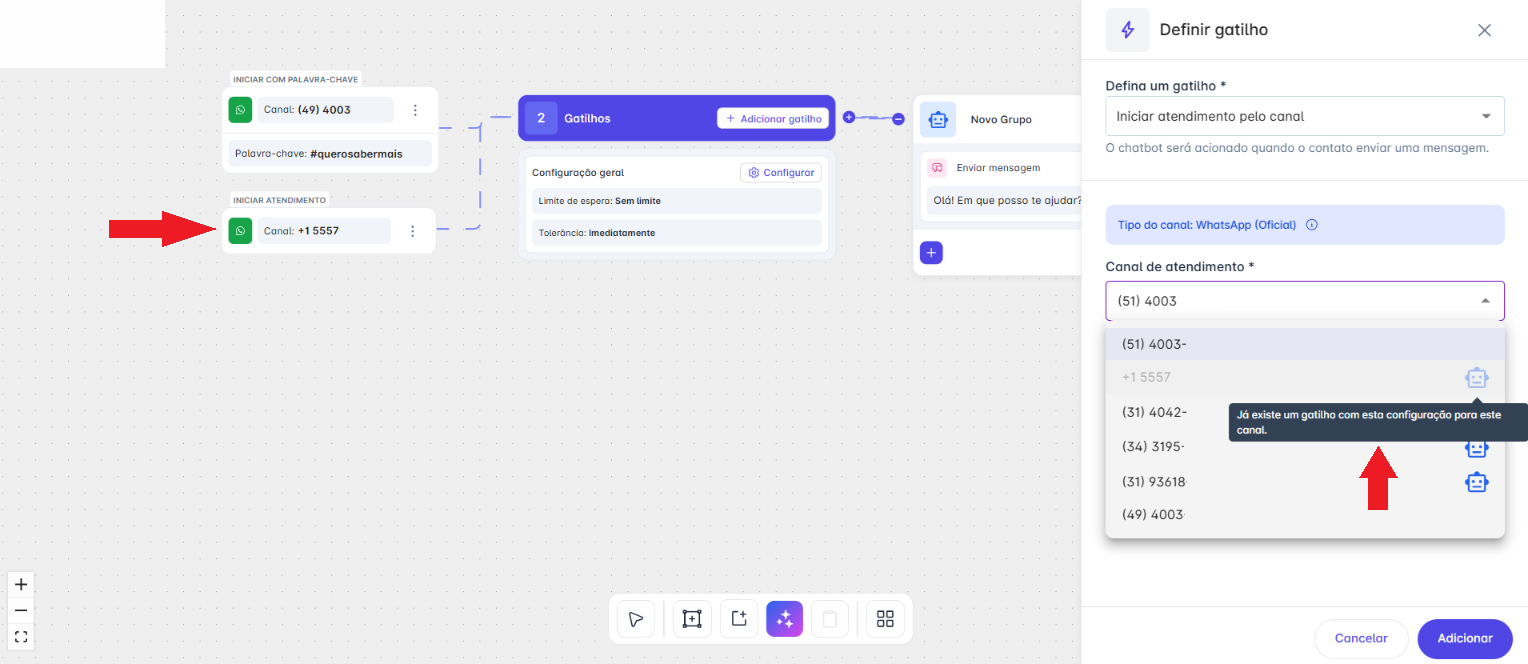
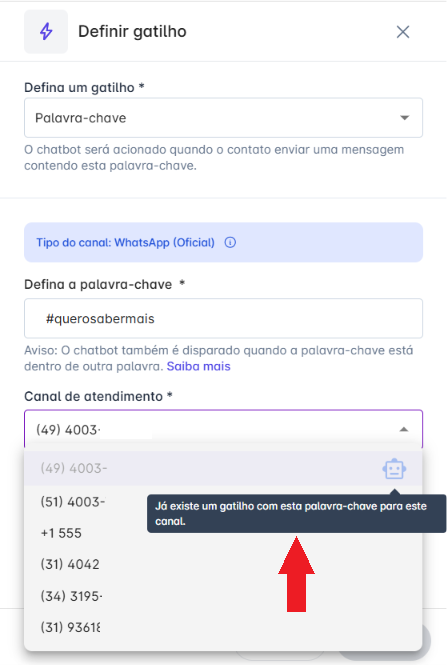
- Para o tipo Palavra-chave: o canal já possui a mesma palavra-chave configurada neste chatbot. Ao passar o mouse, o tooltip exibirá: "Já existe um gatilho com esta palavra-chave para este canal."
Regra de exclusividade entre tipos de gatilho
Os gatilhos Iniciar atendimento pelo canal e Dentro/Fora do horário não podem coexistir no mesmo chatbot. Ao adicionar um, o outro é removido automaticamente.
| Se você adicionar... | O que é removido automaticamente |
|---|---|
| Iniciar atendimento pelo canal | Dentro do horário + Fora do horário |
| Dentro do horário ou Fora do horário | Iniciar atendimento pelo canal |
Informação
Essa remoção acontece de forma automática, sem confirmação adicional.
Canal já vinculado a outro chatbot
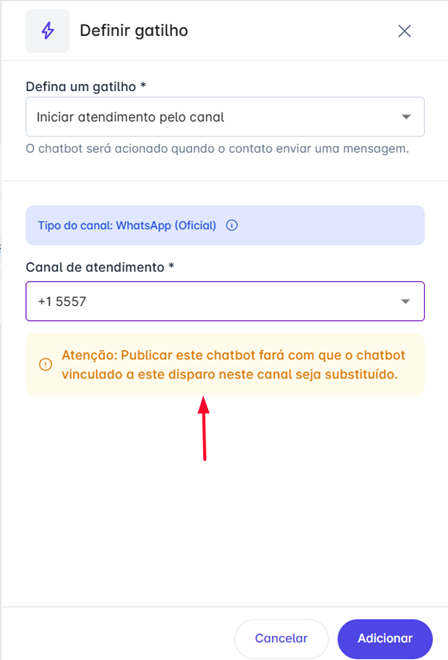
Se o canal selecionado já tiver outro chatbot associado para o mesmo tipo de disparo, será exibido um aviso:
Atenção
Nota: Ao substituir, o novo chatbot passa a atender o tipo de gatilho conflitante, mas o chatbot anterior não é removido completamente — ele continua ativo para os demais gatilhos que não entraram em conflito.
Por exemplo: se o chatbot anterior possuía um gatilho de Iniciar atendimento pelo canal e o novo chatbot foi publicado com um gatilho de Dentro do horário para o mesmo canal, o novo chatbot assume o atendimento dentro do horário, enquanto o chatbot anterior é mantido automaticamente para o período fora do horário. O rascunho do chatbot anterior continua visível no builder, mas ao tentar publicá-lo novamente, o modal de conflito será exibido novamente.
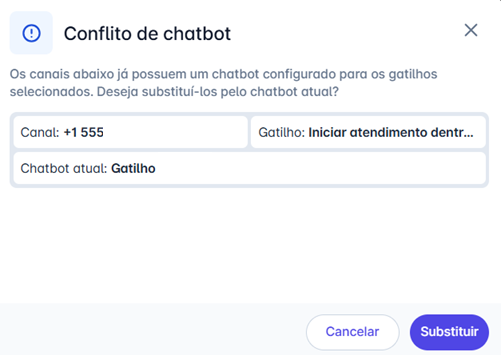
Ao clicar em Publicar, o modal Conflito de chatbot será exibido com os detalhes dos canais e do chatbot que será substituído. Você poderá confirmar a substituição ou cancelar.
Canal removido da conta
Se um canal (WhatsApp, Instagram ou Messenger) que possui gatilhos associados for removido da conta, esses gatilhos deixarão de ser exibidos no chatbot. Caso o canal seja reconectado, os gatilhos voltam a aparecer automaticamente, sem necessidade de reconfigurá-los.
Comportamento ao arquivar e desarquivar o chatbot
Atenção
Após desarquivar um chatbot, é necessário publicá-lo novamente para que os gatilhos voltem a funcionar ativamente.
| Situação | O que acontece com os gatilhos |
|---|---|
| Chatbot arquivado | Perde o vínculo ativo com os canais, mas os gatilhos continuam salvos e visíveis no builder |
| Chatbot desarquivado | Volta como rascunho com os gatilhos visíveis, porém sem vínculo ativo com canais até uma nova publicação |
| Canal removido ou inativado | Os gatilhos associados deixam de ser exibidos por não haver canal ativo relacionado |
| Canal reativado ou reconectado | Os gatilhos voltam a ser exibidos automaticamente |
Chatbots criados antes desta atualização
Ao acessar um chatbot existente, ele será adaptado automaticamente ao novo modelo. Os gatilhos já configurados serão carregados e exibidos no nó inicial de Gatilhos, sem necessidade de reconfigurá-los.