
Como marcar um card como Ganho
Quando uma negociação é concluída com sucesso, você pode registrá-la como Ganho no card ou diretamente pelo Kanban. Isso encerra o ciclo da oportunidade, registra o valor da venda e remove o card do Kanban para manter o funil limpo.
Informação
Essa funcionalidade está disponível apenas em painéis do tipo Vendas.
Pelo card
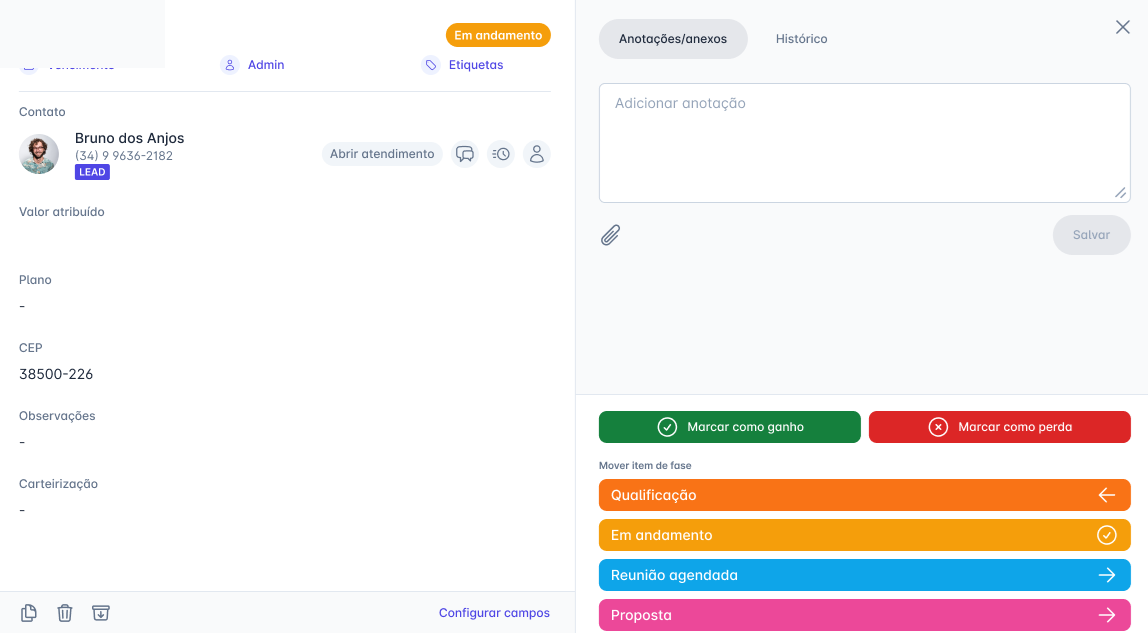
Passo 1: Abra o card desejado no painel de vendas.
Passo 2: Clique no botão verde "Marcar como ganho".
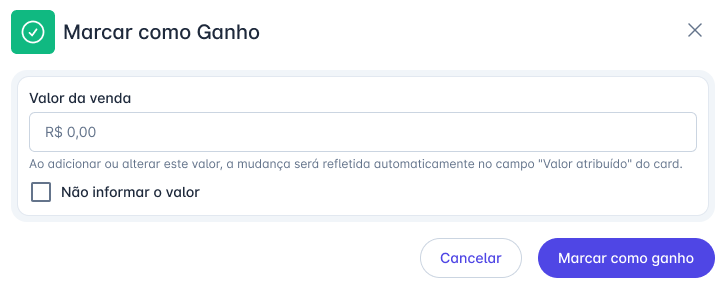
Passo 3: Uma janela será aberta com o campo Valor da venda. Informe o valor em R$ ou marque Não informar o valor caso prefira não registrar.
Informação
O valor informado aqui será refletido automaticamente no campo Valor atribuído do card.
Passo 4: Clique em Marcar como ganho para confirmar.
Pelo Kanban (arrastar e soltar)
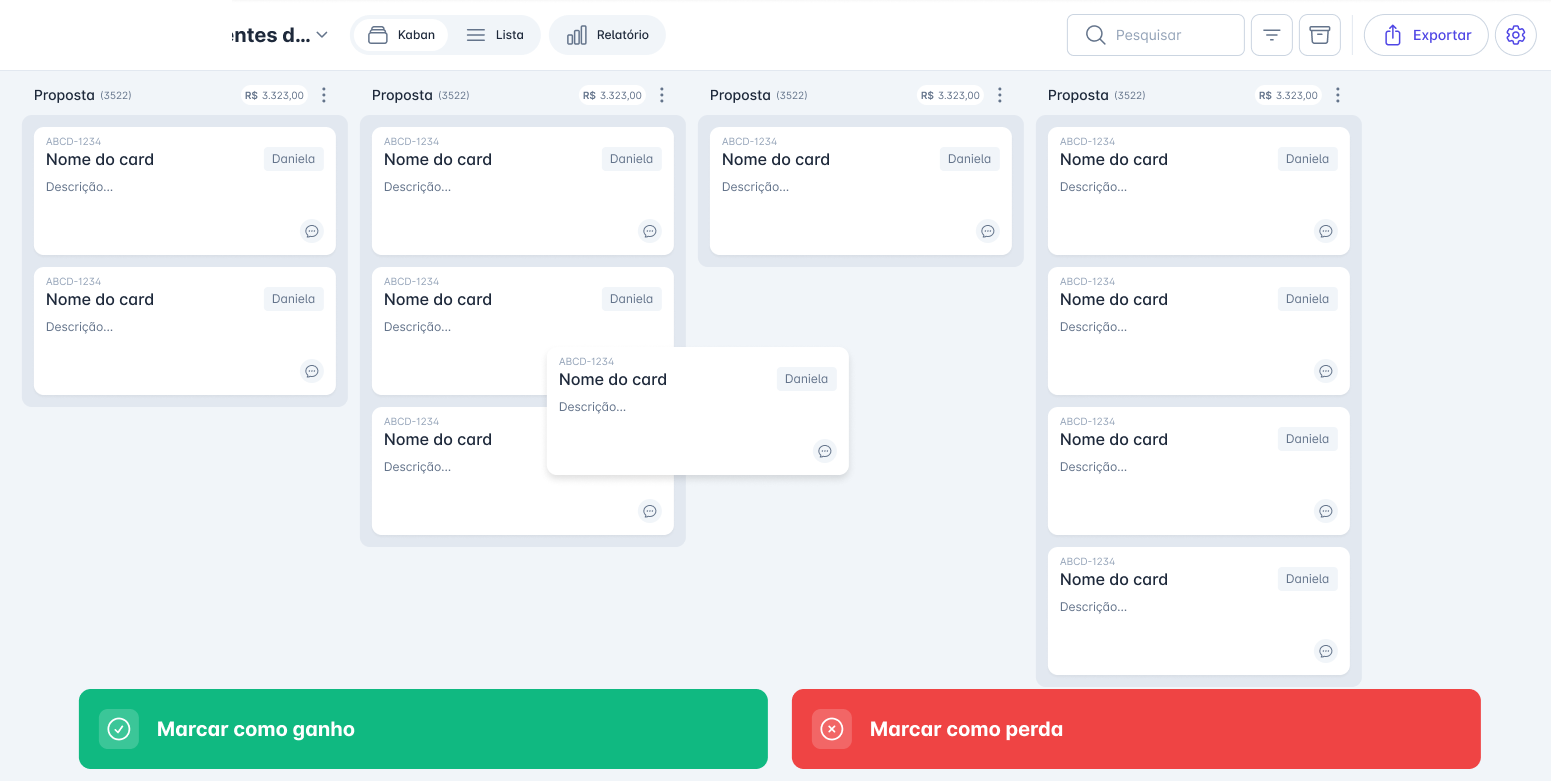
Você também pode marcar um card como ganho diretamente na visualização Kanban, sem precisar abri-lo:
Passo 1: Na visualização Kanban, clique e arraste o card desejado.
Passo 2: Ao iniciar o arraste, duas zonas de ação aparecem na parte inferior da tela: Marcar como ganho (verde) e Marcar como perda (vermelho). Solte o card sobre a zona verde.
Passo 3: A janela de valor será aberta. Preencha ou ignore o valor e confirme.
Atenção
Se soltar o card fora das zonas de ação, a operação é cancelada e o card volta à posição original sem nenhuma alteração.
O que acontece após confirmar
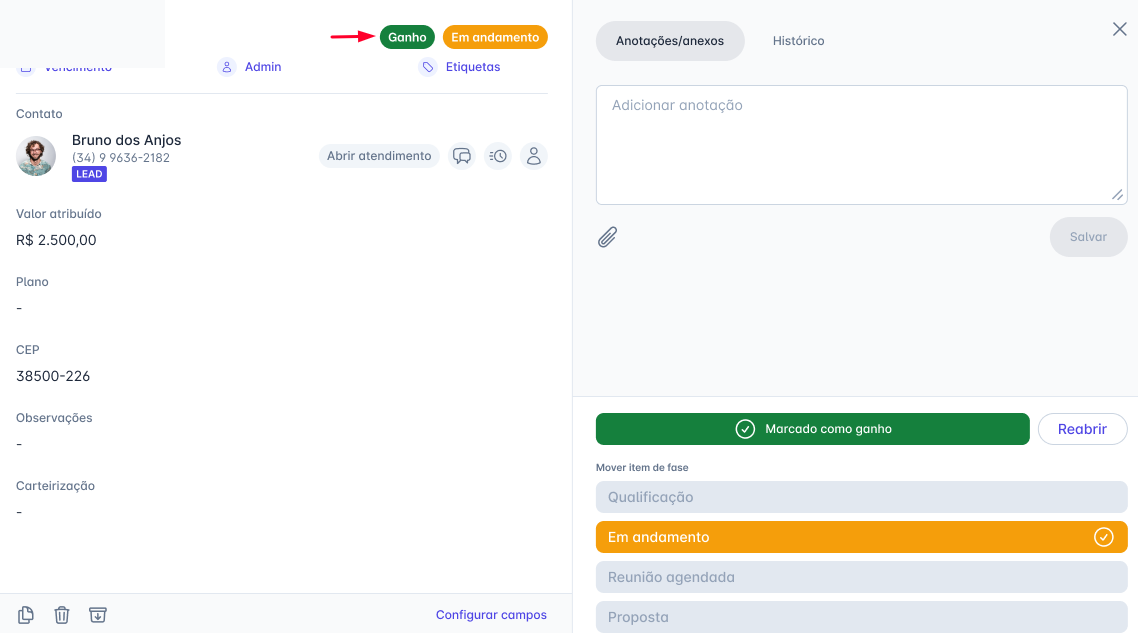
Assim que o card é marcado como ganho:
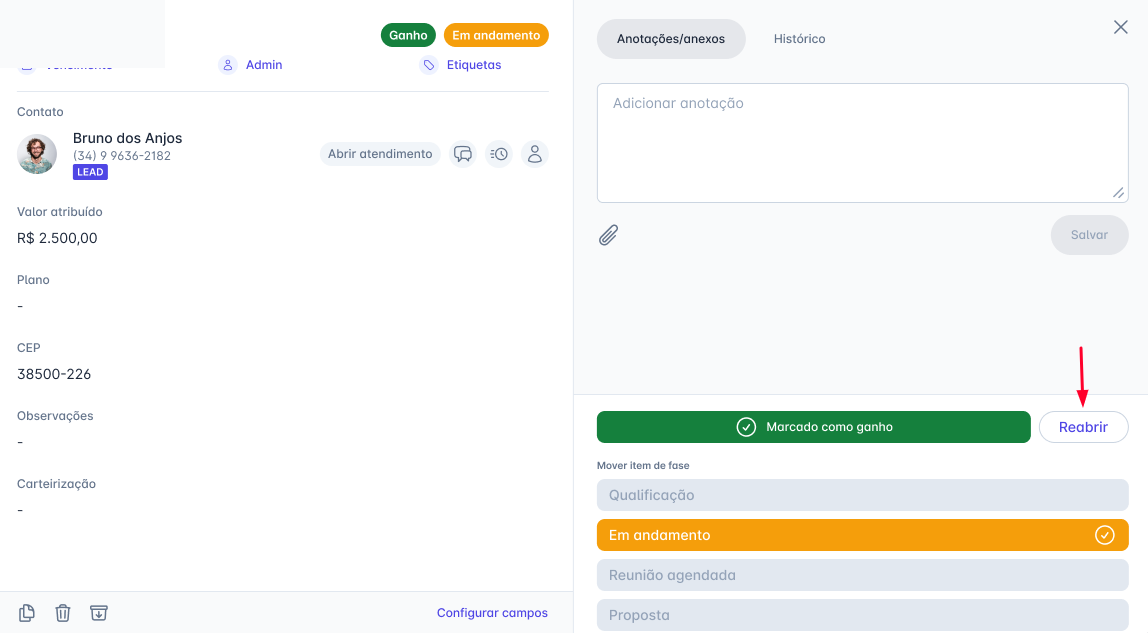
- O cabeçalho do card passa a exibir a etiqueta Ganho.
- Os botões de ação são substituídos pela barra verde Marcado como ganho e pelo botão Reabrir.
- O card fica bloqueado — não é possível movê-lo entre as etapas do funil.
- O card sai da visualização Kanban e fica disponível apenas no modo Lista
- O campo Valor atribuído continua disponível para edição.
Precisa desfazer?
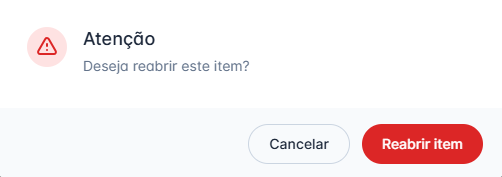
Clique em Reabrir no painel do card. Uma confirmação será exibida — clique em Reabrir item para confirmar.
O card voltará à última etapa em que estava e os botões de Marcar como ganho e Marcar como perda reaparecerão.
Atenção
Apenas o responsável pelo card, o ADM do painel ou o ADM da conta podem reabrir um card.
Artigos relacionados
- Como marcar um card como Perda
- Arrastar e soltar para encerrar negociações no Kanban
- Arquivamento, Ganho e Perda — entendendo as diferenças
- Entendendo o Relatório de Vendas no CRM