
Como migrar um Painel de Gestão para Vendas
Se você começou com um painel de Gestão e percebeu que sua operação evoluiu para um modelo comercial com funil de vendas, métricas financeiras e controle de ganho e perda, é possível converter esse painel para o tipo Vendas sem perder nenhum dado já cadastrado.
A migração é feita pelo próprio administrador, com validação de segurança por código OTP e backup automático do painel original por 30 dias.
Atenção
Essa funcionalidade está disponível apenas para usuários com perfil de Administrador da Conta, Super Administrador ou Administrador do Painel.
Passo 1: Acesse a edição do painel
- No menu principal, acesse CRM → Painéis.
- Localize o painel de Gestão que deseja converter.
- Clique no ícone de configurações ⚙️ para abrir a tela de edição (Editar painel).
- Na aba Gestão, localize o botão Migrar para vendas, exibido ao lado do rótulo do tipo do painel.
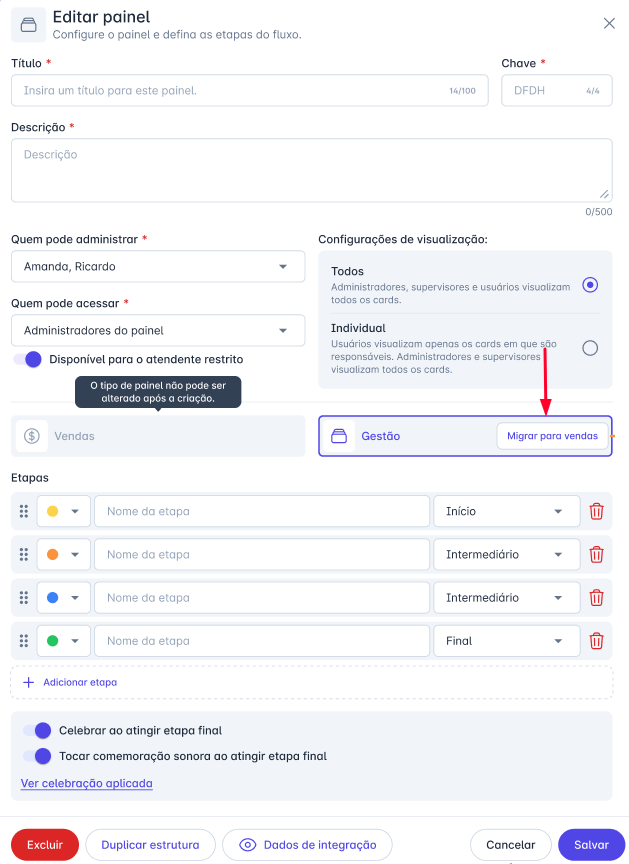
Passo 2: Confirme o início da migração
Ao clicar em Migrar para vendas, uma janela de confirmação será exibida com a mensagem:
"Antes de iniciar a migração, todas as alterações feitas neste painel serão salvas automaticamente. A versão original será mantida inativa na seção Painéis excluídos por 30 dias para sua segurança."
- Clique em Cancelar para voltar sem iniciar a migração.
- Clique em Salvar e iniciar migração para prosseguir.
Informação
Nota: Todas as alterações não salvas no painel serão salvas automaticamente antes de a migração começar.

Passo 3: Defina o que acontece com as etapas finais
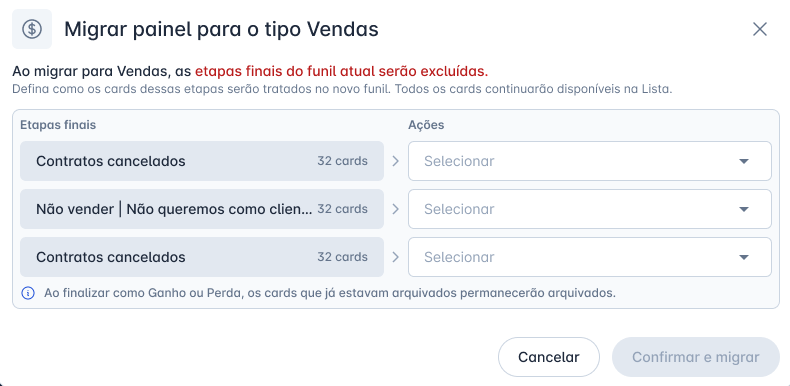
Após confirmar, o sistema abre o modal "Migrar painel para o tipo Vendas". Nele, todas as etapas configuradas como Etapa Final no painel de Gestão são listadas — pois elas não existem na estrutura de um painel de Vendas e precisam ser tratadas antes da migração.
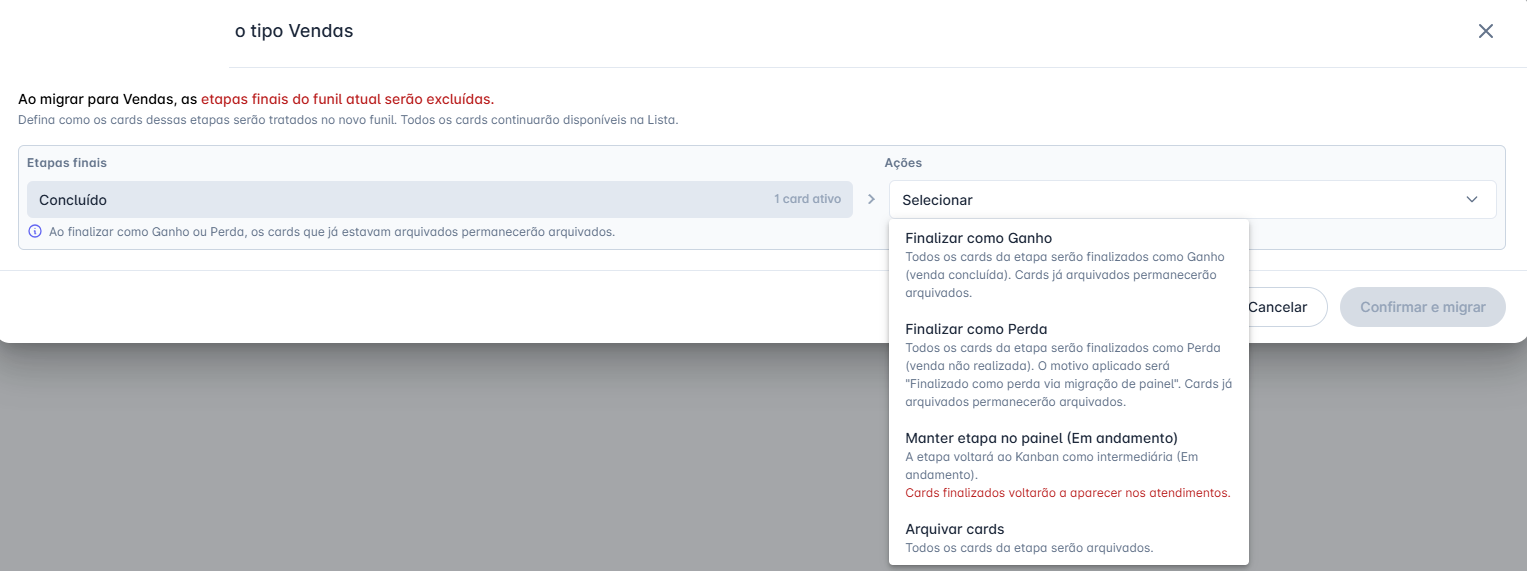
Para cada etapa final listada, selecione uma ação no dropdown:
- Finalizar como Ganho — todos os cards da etapa serão finalizados como Ganho (venda concluída). Cards já arquivados permanecem arquivados.
- Finalizar como Perda — todos os cards da etapa serão finalizados como Perda. O motivo aplicado será "Via migração". Cards já arquivados permanecem arquivados.
- Manter etapa no painel (Em andamento) — a etapa volta ao Kanban como etapa intermediária. Cards finalizados voltarão a aparecer nos atendimentos.
- Arquivar cards — todos os cards da etapa serão arquivados e não aparecerão no Kanban do novo painel.
Atenção
O botão Confirmar e migrar ficará desabilitado enquanto houver etapas sem ação definida. Ele só é habilitado após todas as etapas terem uma ação selecionada.
Passo 4: Valide o acesso com código OTP
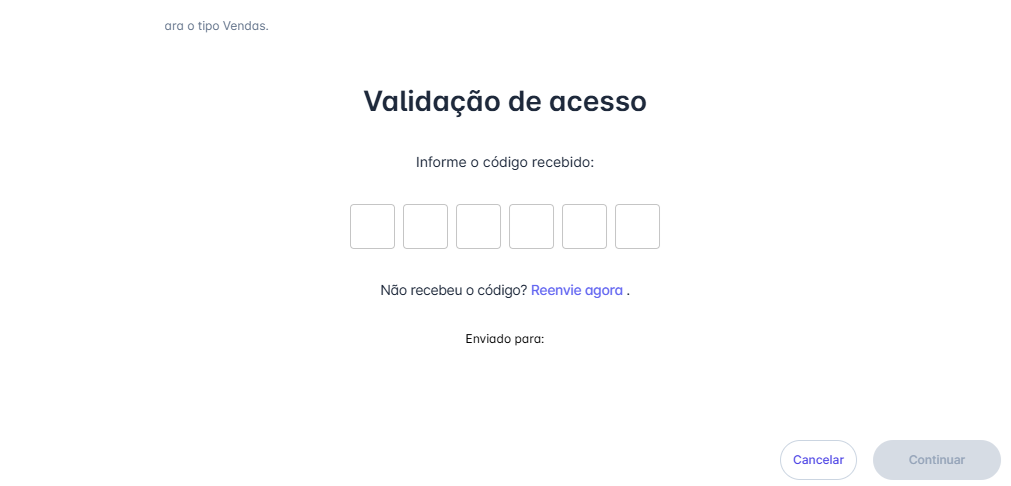
Ao clicar em Confirmar e migrar, a migração não começa imediatamente. O sistema exibe o modal de Validação de acesso e envia um código OTP para o e-mail do usuário autenticado.
- Acesse seu e-mail e copie o código recebido.
- Insira o código no campo indicado.
- Confirme para autorizar a migração.
Passo 5: Acompanhe a migração em andamento
Após a validação do OTP, a migração é iniciada. Você verá:
- O toast "Migração iniciada para o funil de Vendas." na parte inferior da tela.
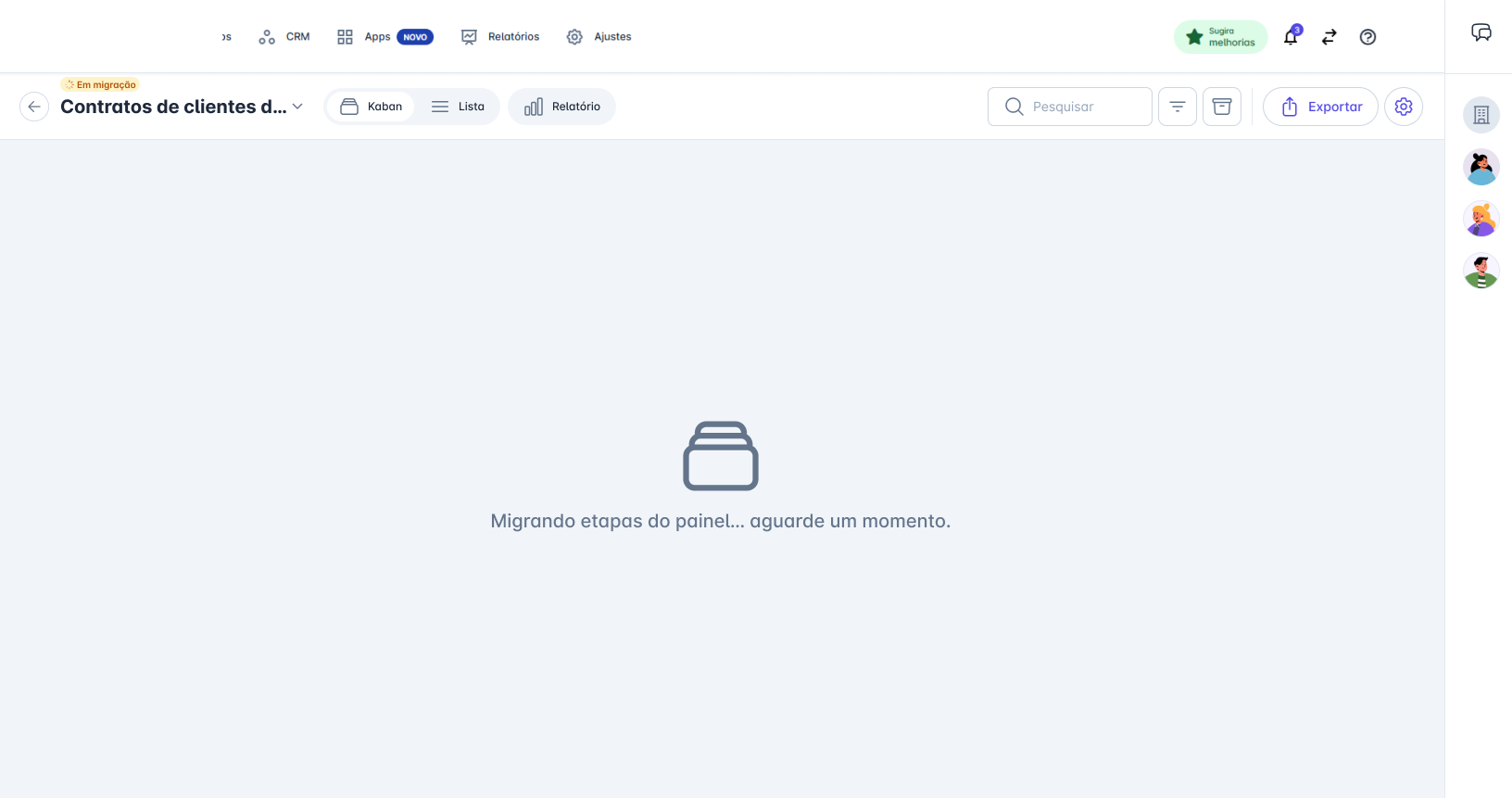
- O badge "Em migração" exibido no topo do painel enquanto o processo ocorre.
- Uma tela de loading com a mensagem "Migrando etapas do painel... aguarde um momento." enquanto as etapas são processadas.
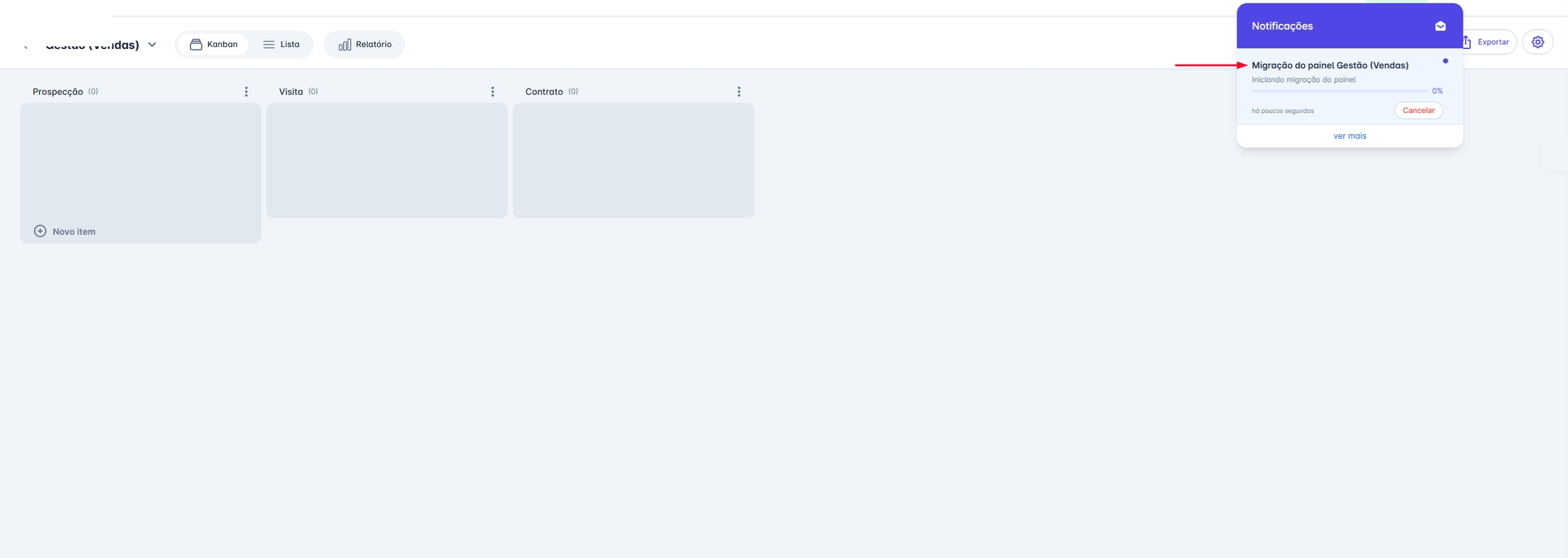
- Após a migração das etapas, os cards começam a ser migrados progressivamente — você pode acompanhar em tempo real no Kanban.
- Uma notificação com barra de progresso percentual é exibida simultaneamente, com a opção de Cancelar a migração caso necessário.
Atenção
O botão Cancelar na notificação de progresso é exibido apenas para usuários com perfil de Super Administrador ou Administrador da Conta.
O que acontece após a conclusão?
Quando a migração for concluída:
- O painel passa a funcionar como um painel de Vendas, com funil comercial, métricas financeiras e controle de ganho e perda.
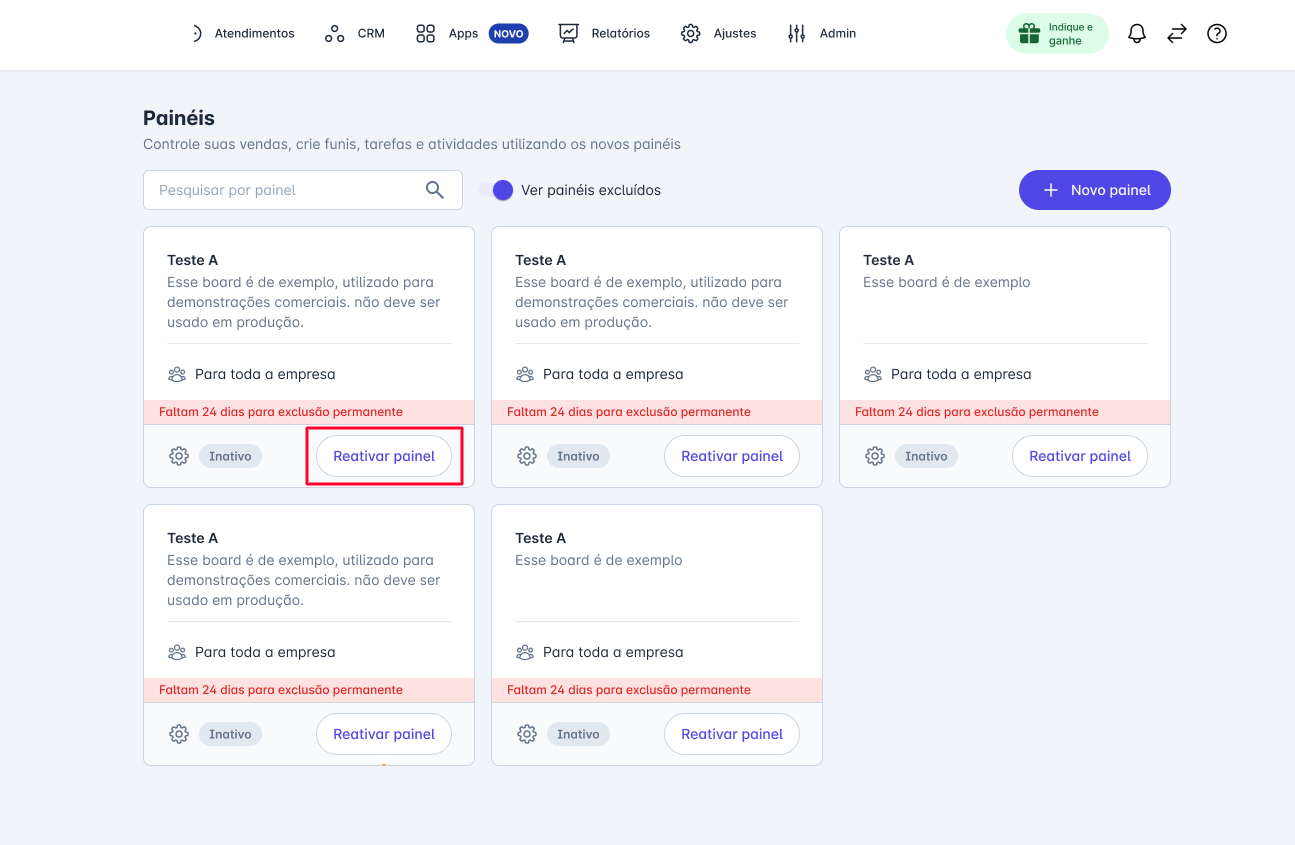
- O painel de Gestão original é movido automaticamente para Painéis excluídos, onde fica disponível por 30 dias com a mensagem "Faltam X dias para exclusão permanente" e os botões Inativo e Reativar painel.
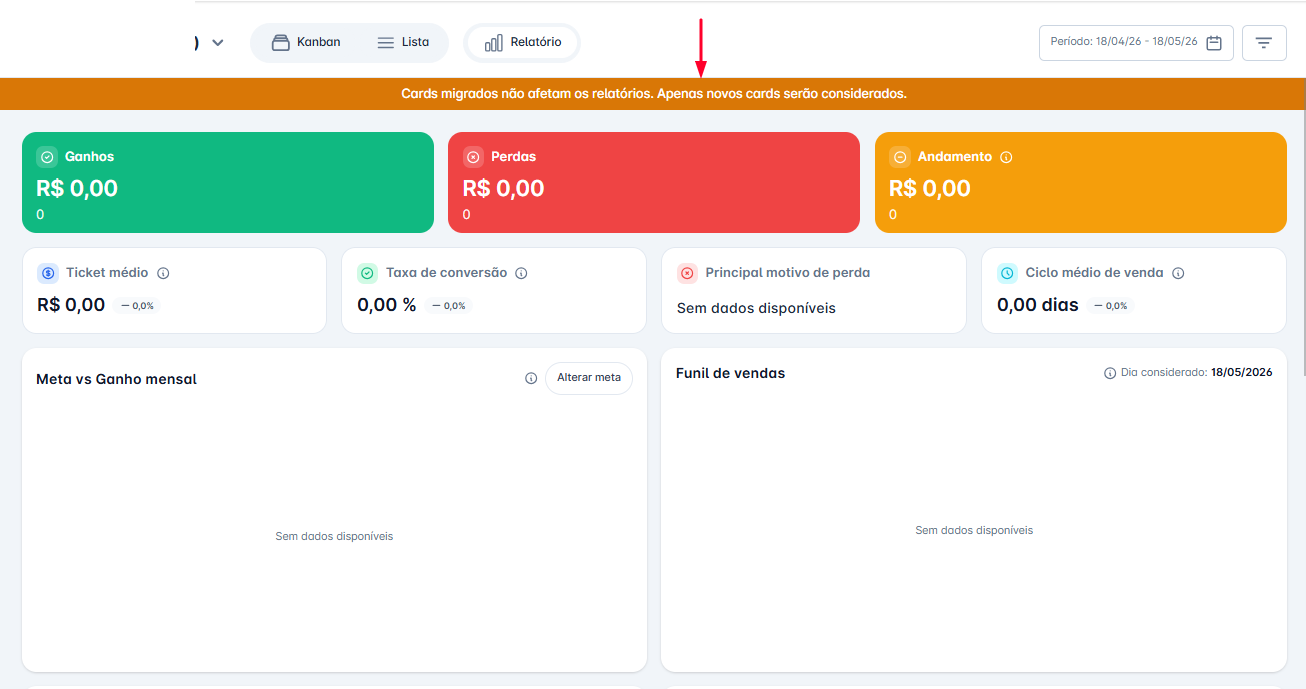
- A tela de relatórios do novo painel exibe um banner laranja com a mensagem: "Cards migrados não afetam os relatórios. Apenas novos cards serão considerados." Esse banner some automaticamente após 30 dias.
Atenção
Sobre os dados no relatório: Cards provenientes da migração não são contabilizados nos indicadores do novo painel (Ganhos, Perdas, Ticket médio, Taxa de conversão, etc.). Apenas cards criados diretamente no novo painel após a migração alimentam os relatórios.
Outros usuários com o painel aberto
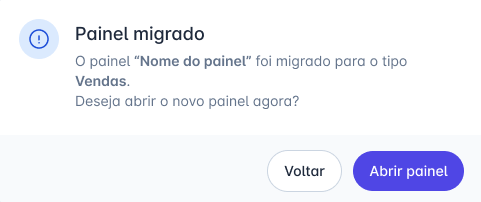
Se outros usuários estiverem com o painel aberto no momento em que a migração for iniciada, o painel será fechado automaticamente para eles e o modal "Painel migrado" será exibido com a mensagem:
"O painel '[Nome do painel]' foi migrado para o tipo Vendas. Deseja abrir o novo painel agora?"
- Clique em Abrir painel para acessar o novo painel de Vendas.
- Clique em Voltar para retornar à listagem de painéis.
Precisa cancelar a migração?
Se a migração ainda estiver em andamento, você pode cancelá-la clicando em Cancelar na notificação de progresso.
Ao cancelar:
- O painel de Vendas criado durante o processo é excluído permanentemente.
- O painel de Gestão original permanece ativo e íntegro, exatamente como estava antes.
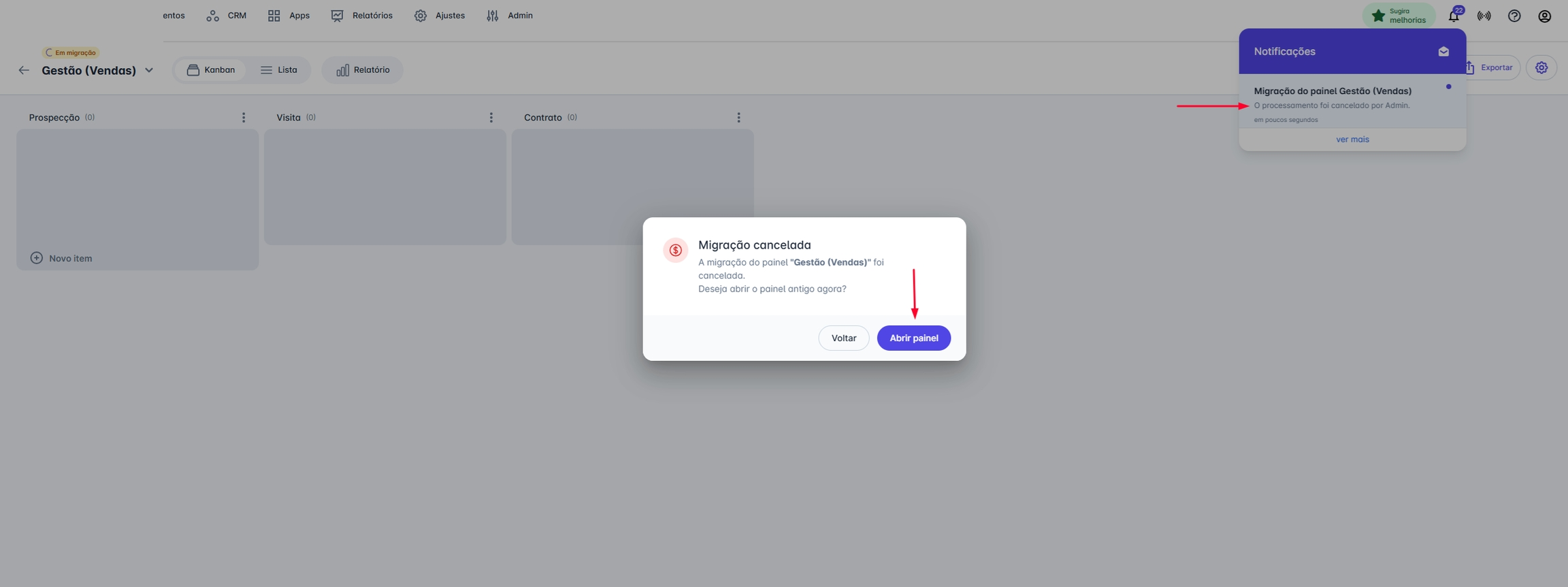
- O usuário que solicitou a migração verá o modal "Migração cancelada", com a opção de voltar ao painel de Gestão original.
Precisa desfazer após a conclusão?
Caso a migração já tenha sido concluída, você ainda pode recuperar o painel original dentro do prazo de 30 dias:
- Acesse CRM → Painéis → Ver painéis excluídos.
- Localize o painel de Gestão original.
- Clique em Reativar painel.
- Confirme no modal exibido.
- Na tela de edição que será aberta, clique novamente em Reativar painel para concluir.
Atenção
⚠️ Após 30 dias, o painel original é excluído permanentemente e não pode ser recuperado.
Artigos relacionados
- Como criar e configurar um Painel de Vendas
- Como gerenciar motivos de perda
- Arquivamento, Ganho e Perda — entendendo as diferenças