
Criar Cards Através do Atendimento
Os Painéis são uma ferramenta que permite gerenciar e visualizar informações de forma organizada e eficiente. Com eles, é possível inserir cards para destacar informações importantes, tarefas, métricas e muito mais. Neste artigo, você encontrará um passo a passo detalhado para inserir cards nos Painéis durante o atendimento.
Passo 1: Acessar os Painéis
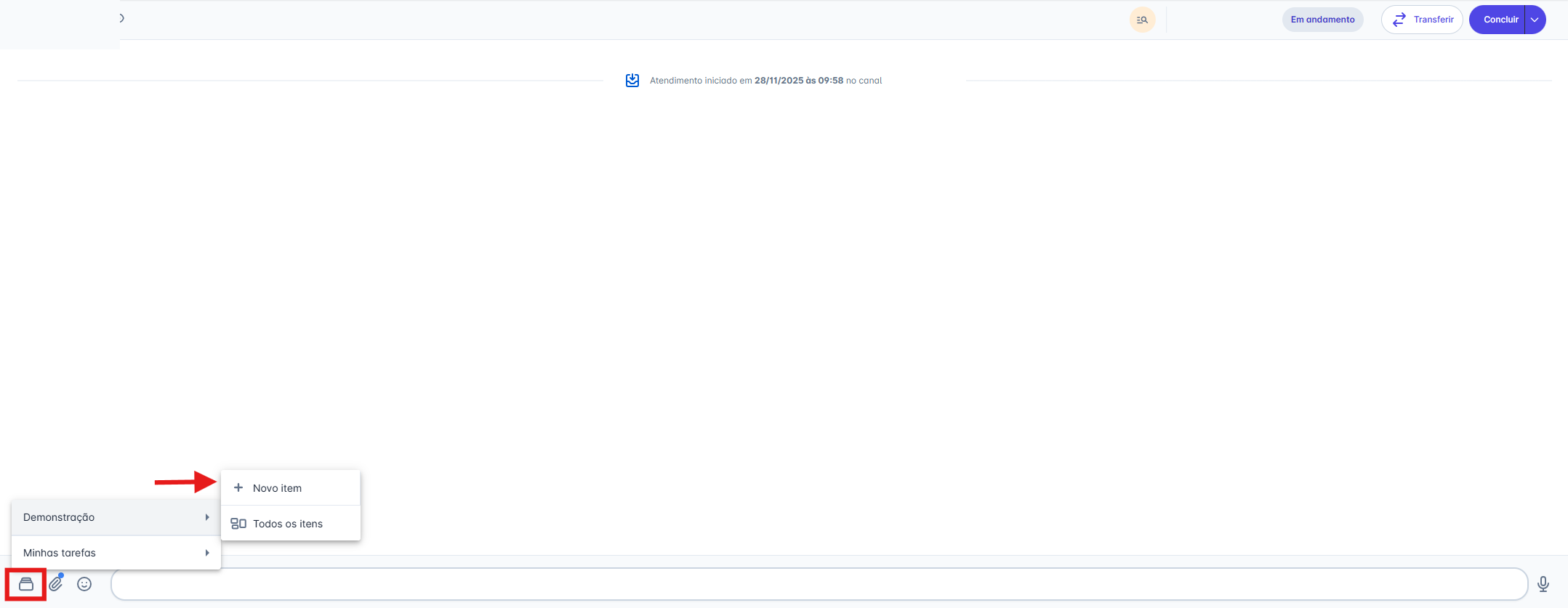
- Na tela de Atendimentos, selecione a conversa em que deseja adicionar um card.
- Na barra de digitação, clique no ícone de Painel

- No menu exibido, escolha o Painel em que o card será incluído.
- Clique em "Novo item".
Passo 2: Inserir um card no Painel
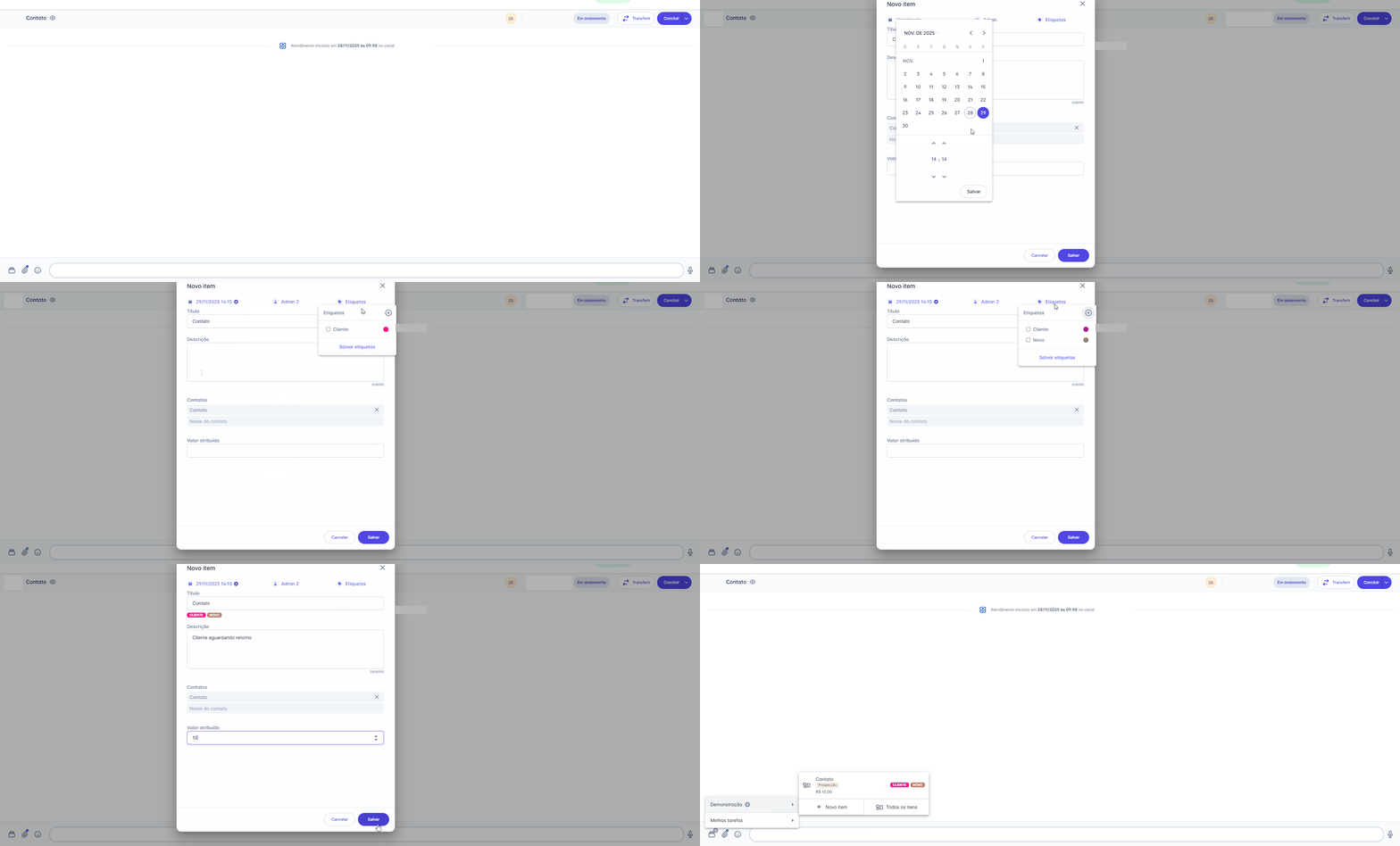
Ao clicar em "Novo item", será aberto um menu para configurar as informações do card.
Você pode:
- Definir data e horário de vencimento.
- Selecionar o usuário responsável.
- Adicionar etiquetas (é possível criar uma nova etiqueta clicando em + no menu de etiquetas).
- Definir o título do card (preenchido automaticamente com o nome do contato, mas pode ser editado).
- Adicionar uma descrição.
- Atribuir contatos (o contato do atendimento já vem selecionado, mas pode ser removido; é possível adicionar outros contatos).
- Definir valor monetário.
Atenção
Apenas o título é obrigatório; todos os outros campos são opcionais.
Passo 3: Visualizar e inserir mais informações
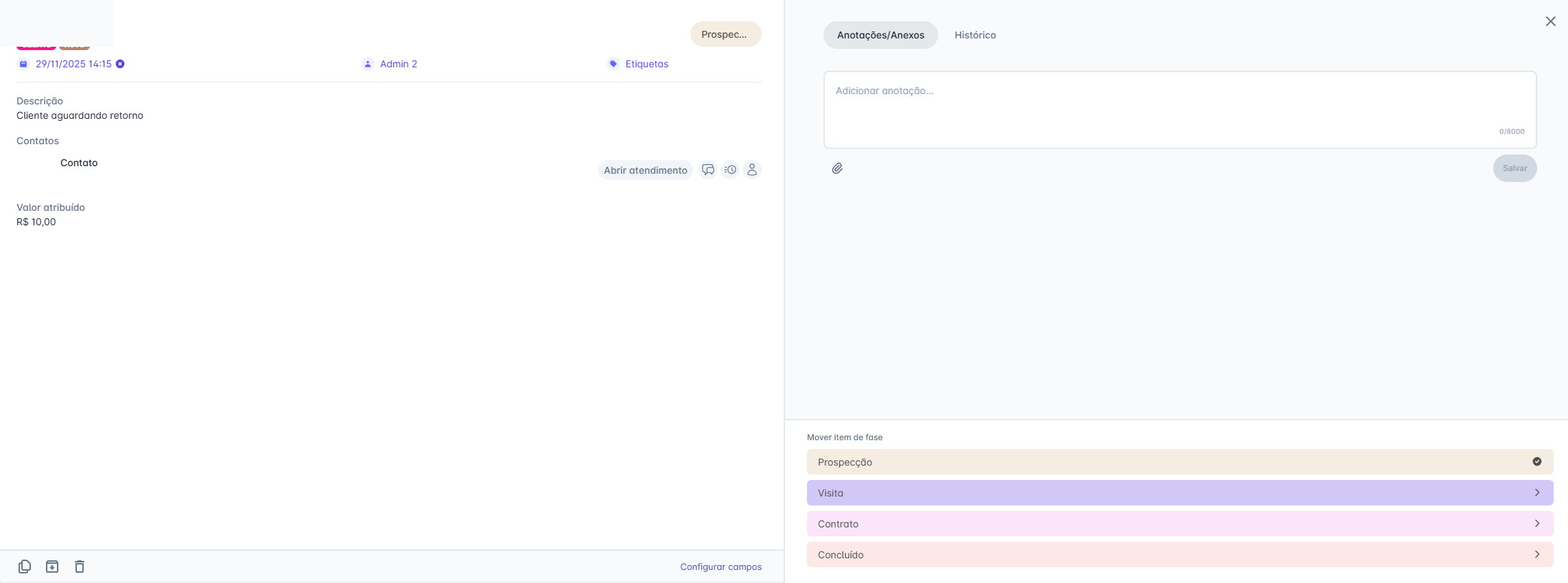
Após salvar, uma prévia do card será exibida no ícone de Painel do atendimento. Ao clicar, a janela completa do card será aberta.
- Lado esquerdo: são exibidas as informações preenchidas na criação do card. Ao clicar em qualquer campo, é possível editá-lo.
- Ações do card: na parte inferior do lado esquerdo, estão os ícones para Duplicar, Arquivar e Excluir, além da opção Configurar campos.
- Lado direito: possui duas abas:
- Anotações/Anexos: permite adicionar anotações e anexar arquivos.
- Histórico: exibe o histórico de alterações do card.
- Fases do Painel: na parte inferior do lado esquerdo, são exibidas as fases do painel. Ao clicar em uma fase, é possível mover o card entre elas.
Passo 4: Visualização do Painel
Abaixo da prévia do card, serão exibidas duas opções: Novo item e Todos os itens.
- Novo item: permite criar um novo card, seguindo as orientações apresentadas nos passos anteriores.
- Todos os itens: ao selecionar essa opção, será aberta uma janela exibindo o painel no qual o card foi criado, mostrando os cards existentes e suas respectivas fases. O painel será exibido com um filtro automático de “apenas os do contato”; para visualizar todos os cards do Painel, basta remover esse filtro.
Para que um usuário consiga visualizar um painel, é necessário que ele tenha acesso por meio de uma das seguintes opções, configuradas durante a criação ou edição do painel:
- Quem pode administrar: ser um usuário selecionado como administrador do painel.
- Quem pode acessar: fazer parte da equipe selecionada para o painel.
- Flag “Disponível para atendente restrito”: estar habilitada quando um usuário atendente restrito precisa visualizar o painel.
Observação:
- Se um contato estiver em atendimento e possuir um card em um painel, mas o usuário responsável pelo atendimento não tiver acesso ao painel, ele não visualizará o painel ao clicar no ícone de Painel
 dentro do atendimento.
 - Administradores têm acesso a todos os painéis, independentemente das configurações de visibilidade.
Atenção
Considerações Adicionais
Algumas funcionalidades da plataforma podem variar conforme o plano contratado. Importante observar que:
- Apenas usuários com perfil de Administrador têm permissão para criar painéis.
- Limite de Painéis: cada plano possui uma quantidade específica de painéis disponíveis. Em caso de dúvidas sobre os limites do seu plano, entre em contato com o CS responsável pela sua conta.