
Duplicação de Painel de Vendas
A funcionalidade Duplicar estrutura cria um novo painel com toda a configuração do painel original — etapas, etiquetas, campos personalizados e, no caso de painéis de Vendas, os motivos de perda. Nenhum card é copiado para o novo painel, apenas a estrutura.
Isso é útil para criar novos funis com configurações já testadas e aprovadas sem precisar configurar tudo do zero.
Como duplicar
Passo 1: Acesse CRM → Painéis e localize o painel que deseja duplicar.
Passo 2: Clique no ícone de configurações ⚙️ para abrir a tela de edição do painel.
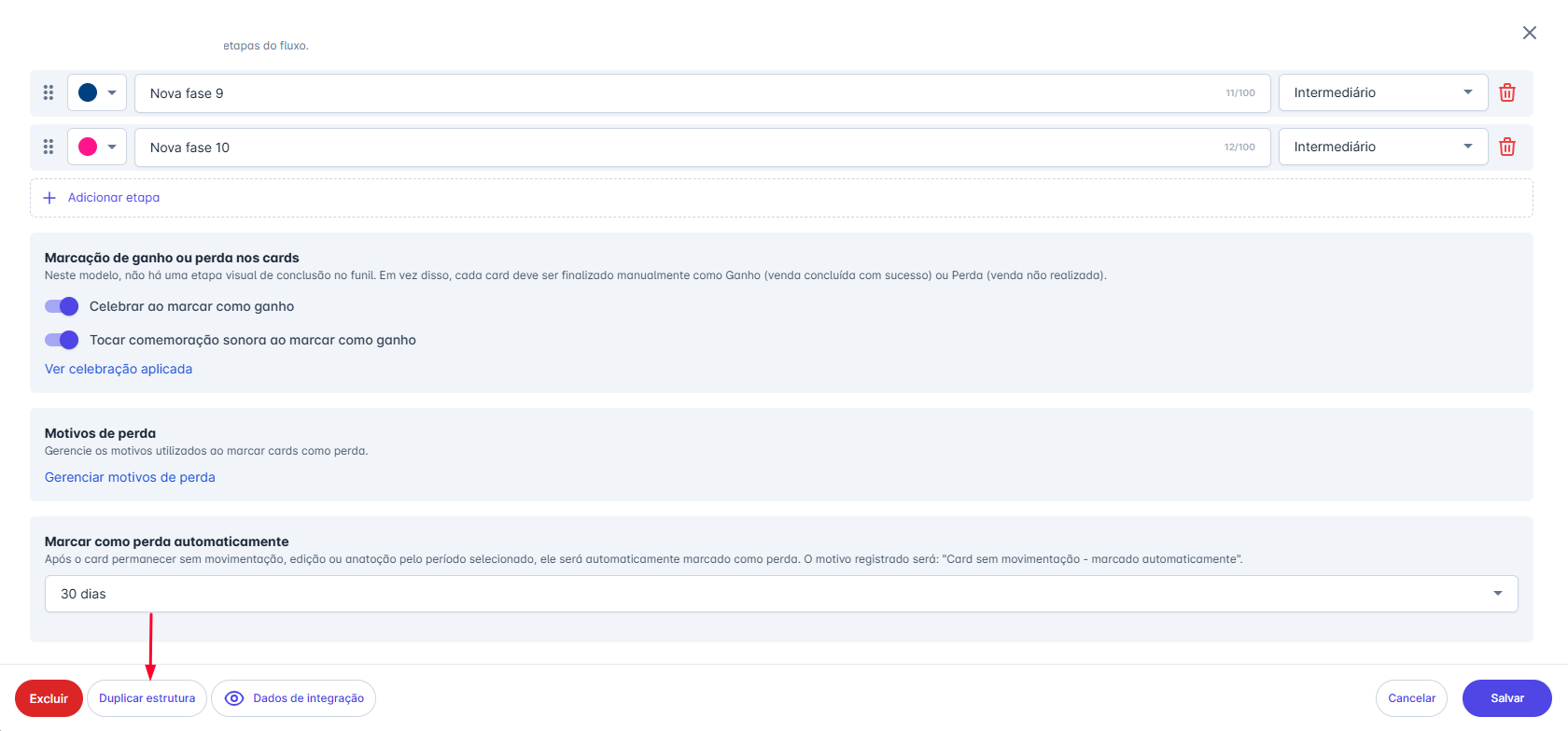
Passo 3: No rodapé da tela, clique no botão Duplicar estrutura.
Passo 4: O modal "Duplicar painel" será exibido informando o que será copiado para o novo painel. Clique em Continuar para confirmar.

O novo painel é criado imediatamente e aparece na listagem de painéis ativos, pronto para ser configurado e utilizado.
O que é copiado na duplicação?
O que é copiado depende do tipo do painel original:
| Elemento | Painel de Vendas | Painel de Gestão |
|---|---|---|
| Fases (etapas do funil) | ✅ Sim | ✅ Sim |
| Etiquetas | ✅ Sim | ✅ Sim |
| Campos personalizados | ✅ Sim | ✅ Sim |
| Motivos de Perda | ✅ Sim | ❌ Não se aplica |
Informação
A duplicação copia apenas a estrutura — nenhum card é copiado para o novo painel.
Como funcionam os Motivos de Perda duplicados
Ao duplicar um painel de Vendas, os motivos de perda são copiados como novos registros independentes. Eles têm os mesmos nomes dos originais, mas pertencem exclusivamente ao novo painel.
Qualquer alteração feita nos motivos de um painel — adicionar, renomear ou excluir — não afeta o outro.
Artigos relacionados
- Como criar e configurar um Painel de Vendas
- Como adicionar e reordenar etapas
- Como excluir e restaurar um painel no CRM