
Configurar pagamento
Para utilizar a API Oficial do WhatsApp Business, é necessário cadastrar uma forma de pagamento válida na sua conta do Meta Business Manager. Este processo é essencial para que você possa enviar mensagens e utilizar os recursos oferecidos pela API. A seguir, apresentamos um guia passo a passo para ajudá-lo a adicionar um cartão de crédito à sua conta.
Dica
Pré-requisitos:
- Ter uma conta na Meta Business configurada e vinculada ao seu número do WhatsApp.
- Ser um administrador ou possuir permissões adequadas para acessar as informações de faturamento.
Passo 1: Faça login na sua conta pelo site Meta Business Manager.
No menu lateral, clique em Configurações do Negócio.
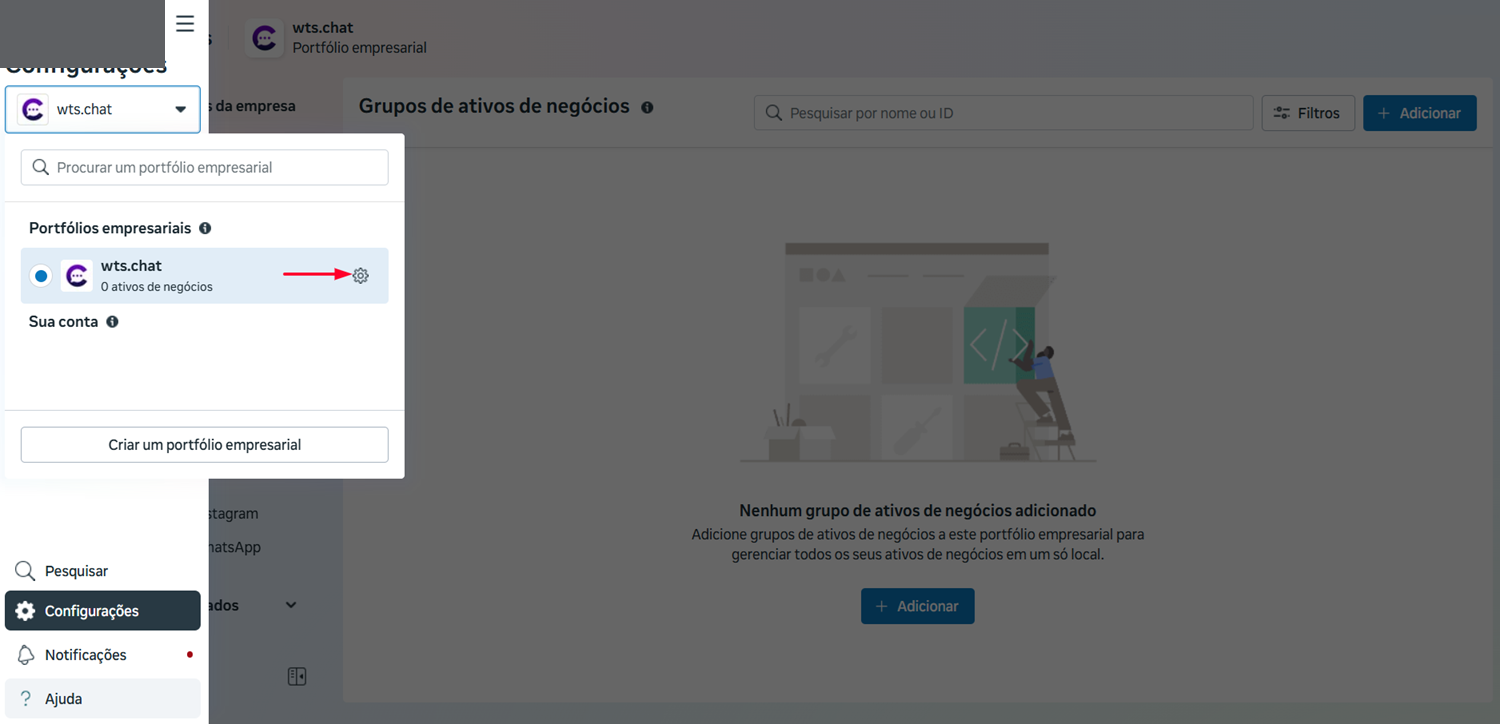
Passo 2: Na BM, selecione 'Conta do WhatsApp'. Em seguida, no canto inferior direito, acesse 'Configurações de Pagamento'."
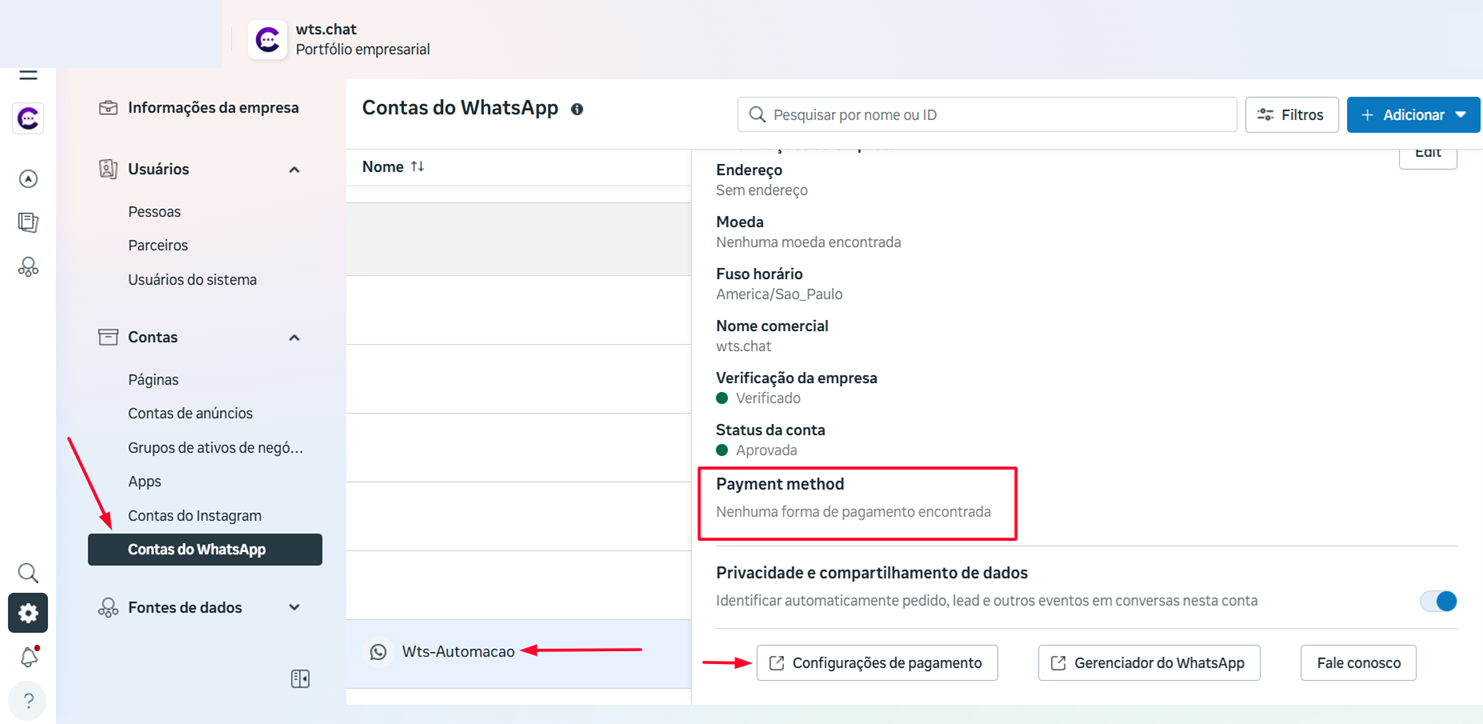
Passo 3: Configurar Formas de Pagamento
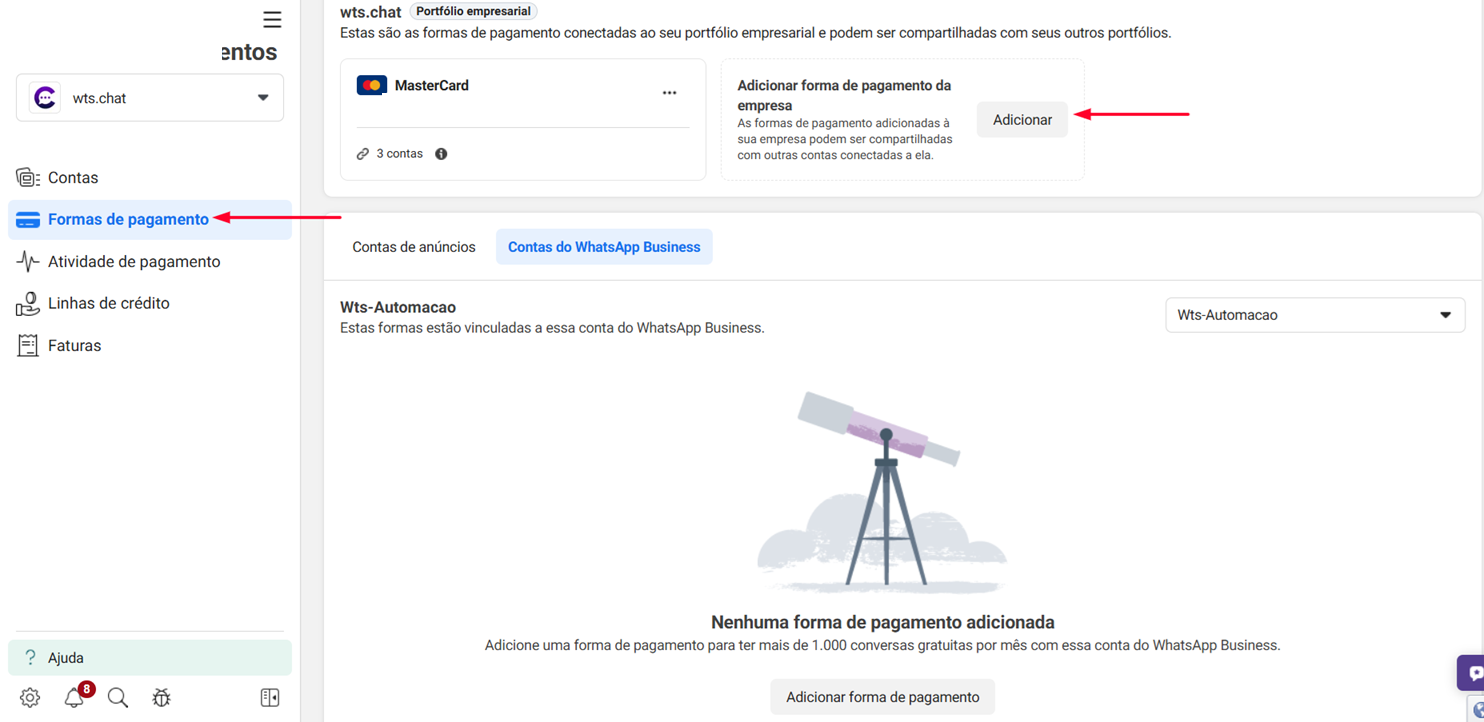
Nesta etapa, você conectará um método de pagamento ao seu portfólio empresarial para que ele possa ser compartilhado entre as contas conectadas.
- No menu lateral esquerdo, selecione a opção Formas de pagamento.
- No painel central, localize a seção "Adicionar forma de pagamento da empresa" e clique no botão Adicionar.
Dica: Certifique-se de que você possui as permissões necessárias para gerenciar informações financeiras antes de tentar realizar alterações nesta tela.
Atenção
Atenção: Local Obrigatório para Cadastro
É fundamental que a forma de pagamento seja configurada exclusivamente através da aba Formas de pagamento no menu lateral.
- Não utilize a opção "Contas" para realizar este cadastro.
- Motivo: Formas de pagamento adicionadas pela seção "Contas" não serão validadas corretamente pelo sistema, o que impedirá o processamento das cobranças e resultará na interrupção do funcionamento dos serviços.
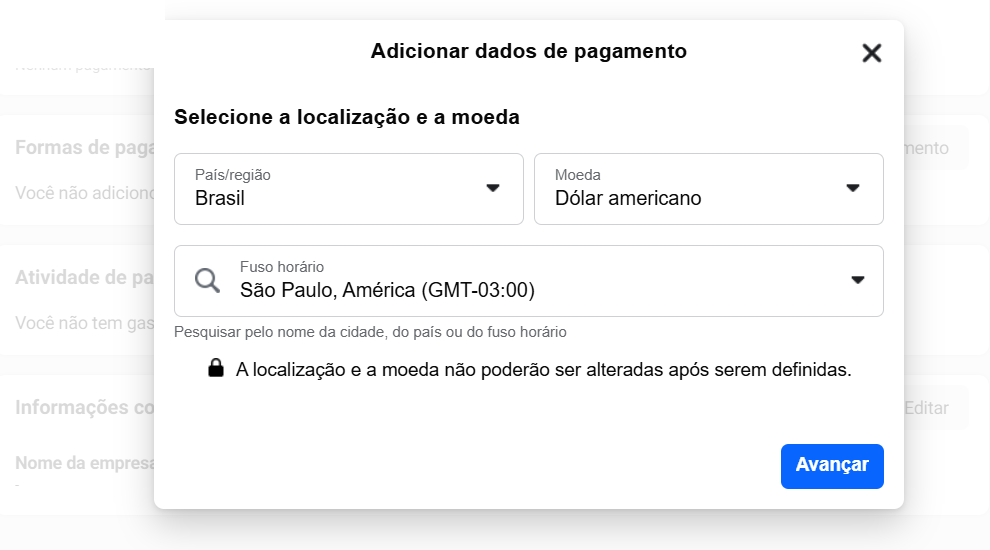
Passo 4: Preencher Localização e Moeda
Uma janela de configuração será exibida. Preencha os campos com atenção, pois essas informações não poderão ser alteradas após definidas:
- País/Região: Selecione Brasil.
- Moeda: Escolha obrigatoriamente Dólar americano (USD).
- Nota: A Meta utiliza o dólar como base e realiza a conversão automática para Real na fatura do seu cartão.
- Fuso Horário: Selecione o fuso correspondente à sua região (ex: São Paulo, América GMT-03:00).
- Após preencher, clique em Avançar.
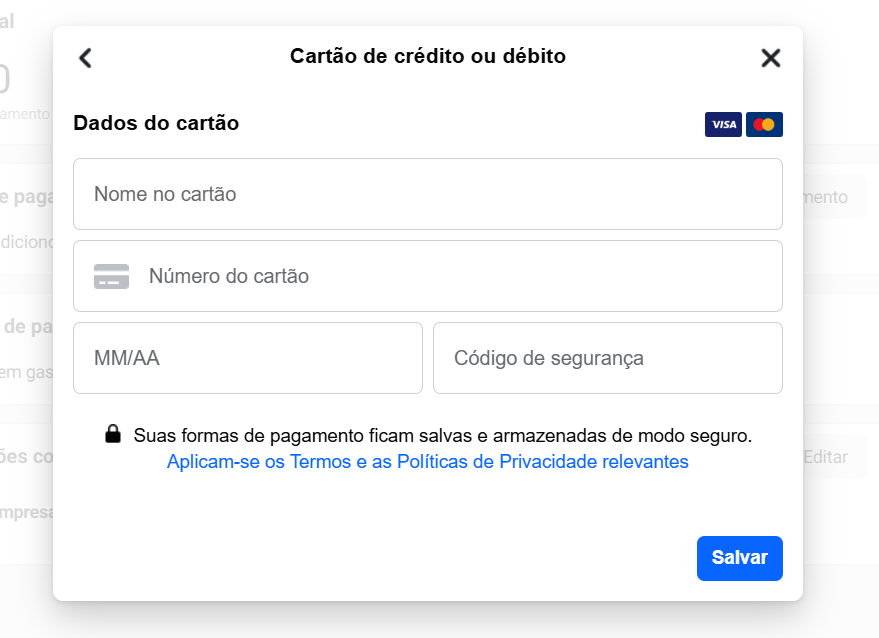
Passo 5: Inserir os Dados do Cartão de Crédito
Agora, você precisará fornecer os detalhes do seu cartão de crédito ou débito:
- Número do Cartão: Digite os 16 dígitos que aparecem na frente do seu cartão.
- Data de Validade: Insira o mês e o ano de validade do cartão, geralmente encontrados na frente do cartão.
- Código de Segurança (CVV): Este é um número de três dígitos localizado no verso do cartão.
- Nome do Titular: Digite o nome exatamente como aparece no cartão.
Após inserir todas as informações corretamente, clique em "Salvar" para concluir o processo.
Passo 6: Vincular Forma de Pagamento à Conta do WhatsApp
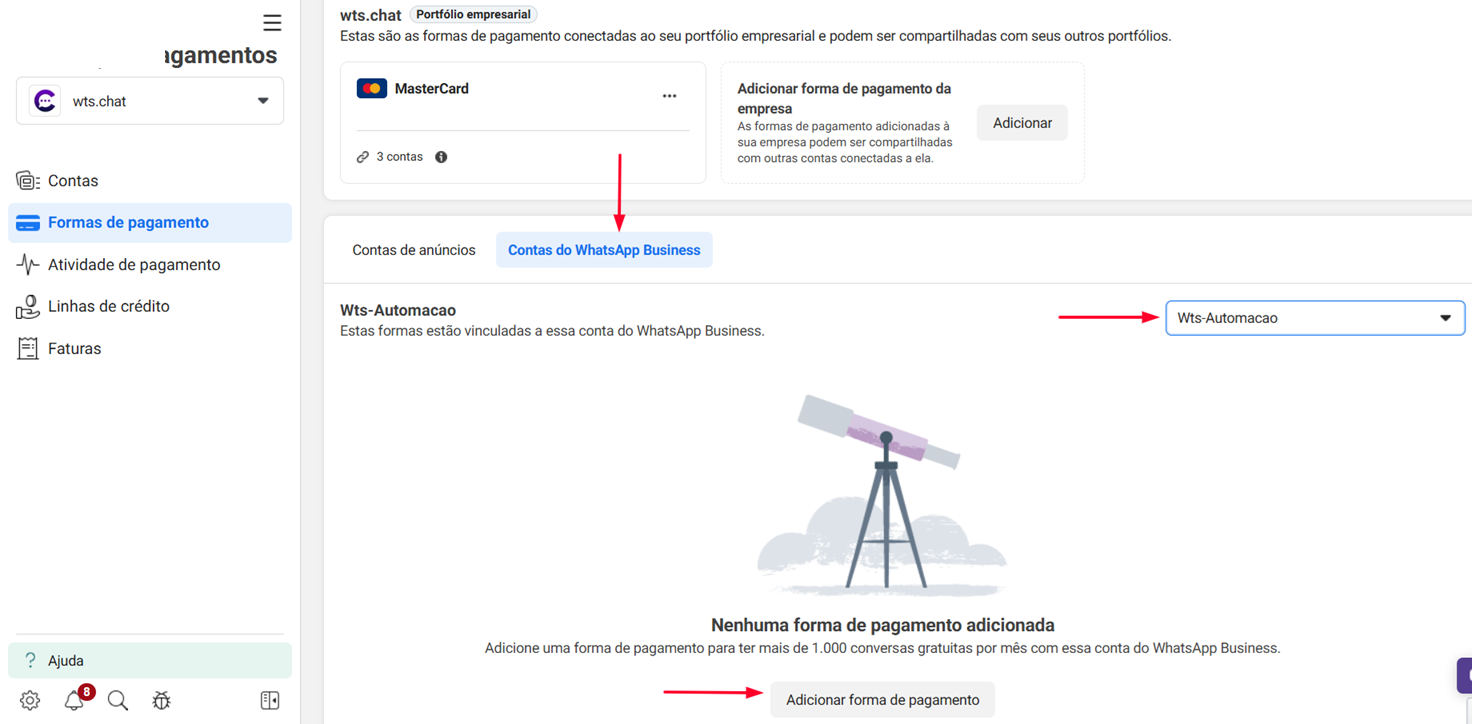
Após cadastrar o cartão no portfólio, você deve vinculá-lo especificamente à sua conta do Whatsapp Business:
- Abaixo da seção de cartões, clique na aba Contas do WhatsApp Business.
- Selecione a conta desejada (ex: Wts-Automacao).
- Clique no botão Adicionar forma de pagamento no rodapé da página.
- Selecione o cartão que você acabou de cadastrar e confirme a vinculação.
Atenção
Considerações Finais Importantes
- Habilitação Internacional: O cartão deve estar liberado para compras internacionais, pois o processamento ocorre em dólar (USD).
- Conversão de Câmbio: O valor final na fatura dependerá da cotação do dólar no dia do fechamento, acrescido de impostos (como IOF).
- Apoio Oficial: Para mais detalhes, acesse a Central de Ajuda da Meta.