
Como excluir uma etapa do painel no CRM
Excluir uma etapa do painel é uma ação que pode impactar diretamente os cards vinculados a ela. O sistema verifica a quantidade de cards na etapa antes de acionar o fluxo de exclusão — e exige uma validação de segurança por código OTP antes de aplicar as mudanças definitivamente.
Informação
Essa ação se aplica tanto a painéis do tipo Vendas quanto do tipo Gestão. As regras de impacto nos relatórios são exclusivas do painel de Vendas.
Como excluir uma etapa
Passo 1: Acesse as configurações do painel clicando no ícone ⚙️.
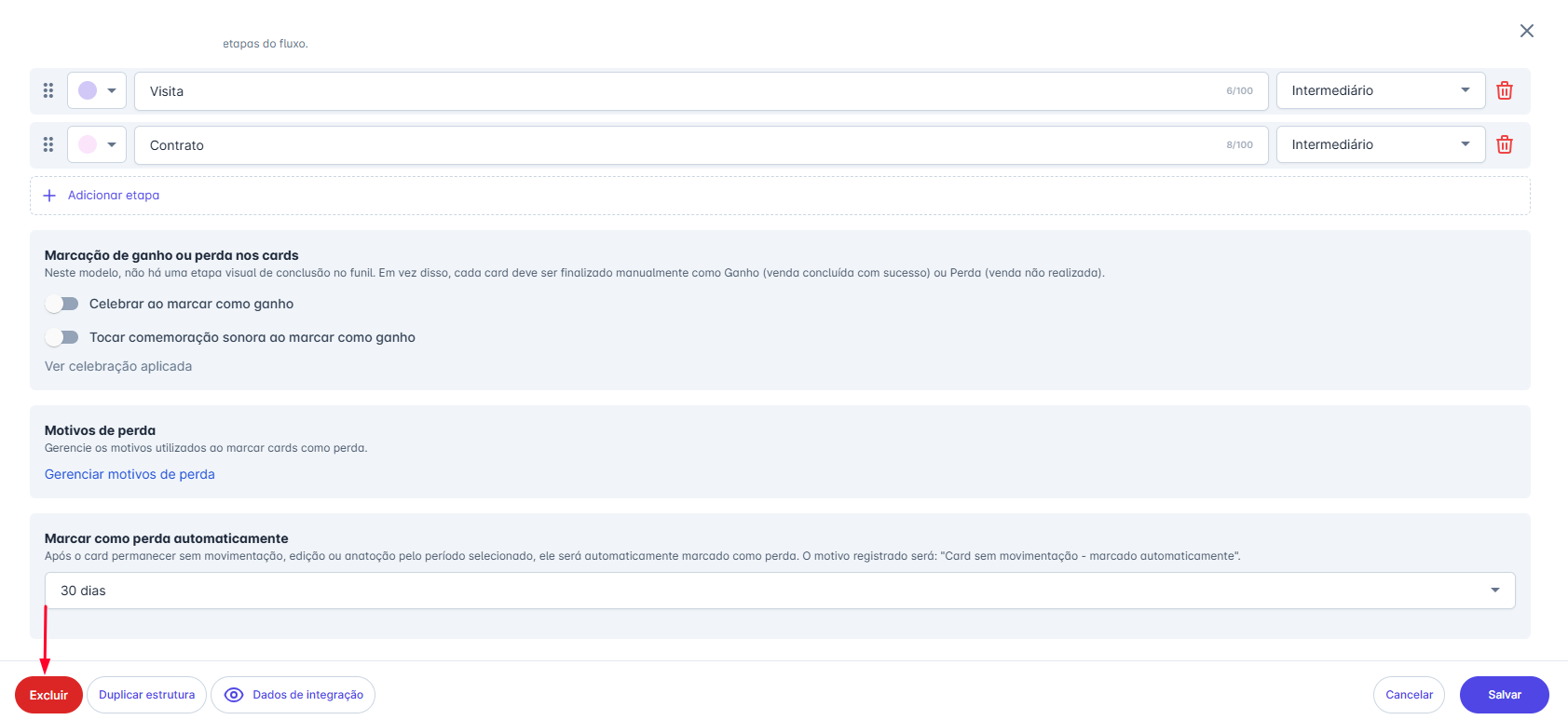
Passo 2: Na seção de etapas, clique no ícone de lixeira ao lado da etapa que deseja excluir.
O sistema verifica automaticamente se a etapa possui cards associados e abre o fluxo correspondente:
Etapa sem cards
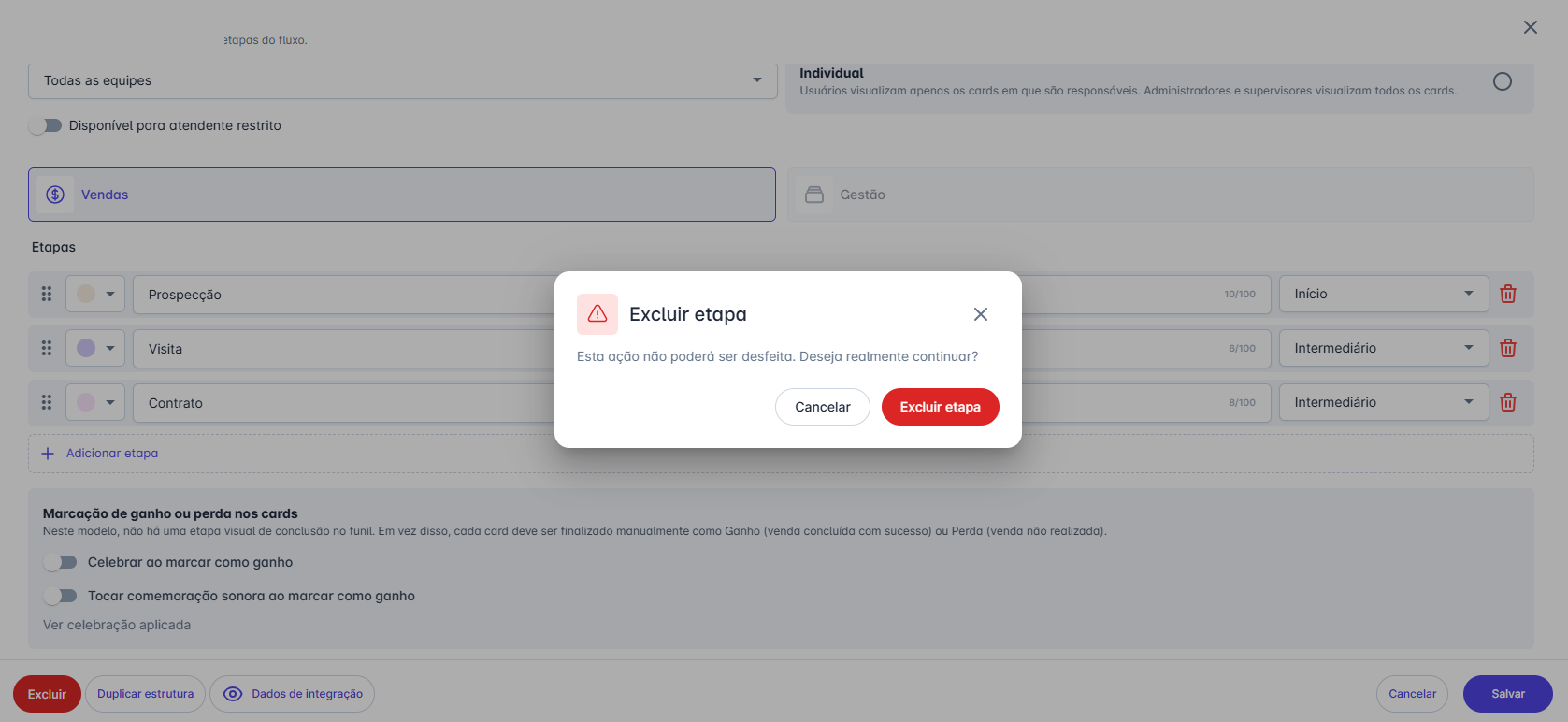
Se a etapa estiver vazia, o sistema exibe um modal de confirmação simples:
"Esta ação não poderá ser desfeita. Deseja realmente continuar?"
- Clique em Cancelar para voltar sem alterações.
- Clique em Excluir para confirmar.
Informação
A exclusão de etapas vazias não exige código OTP.
Etapa com cards
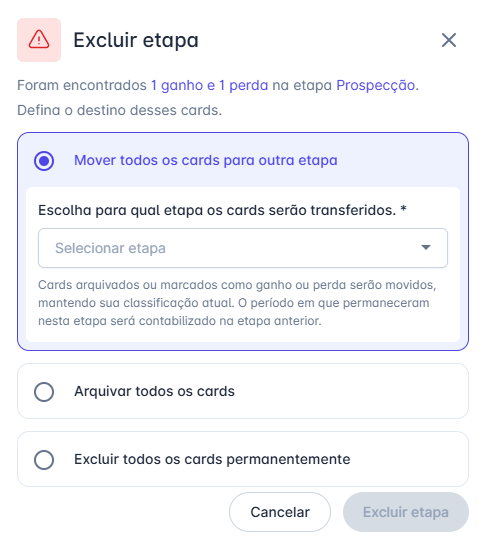
Se a etapa possuir cards, o sistema abre o modal "Excluir etapa" exibindo a quantidade de cards afetados (ex: "Foram encontrados X cards na etapa Y"). Você deve escolher o que fazer com esses cards antes de prosseguir.
O que fazer com os cards da etapa
Escolha uma das três opções disponíveis no modal:
Opção 1: Mover para outra etapa
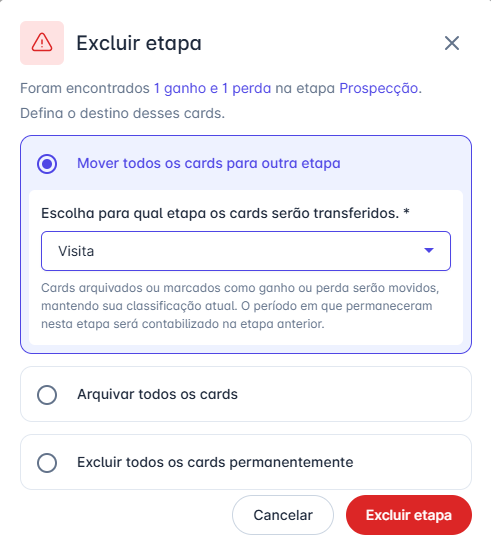
Os cards são transferidos para uma etapa ativa do painel que você escolher no dropdown.
- A etapa excluída é removida do funil e os cards seguem normalmente na nova etapa.
- Cards arquivados ou marcados como Ganho ou Perda também são movidos, mas mantêm sua classificação atual.
- Impacto nos relatórios: Nenhum. Os cards continuam sendo contabilizados normalmente.
Atenção
A seleção de uma etapa de destino é obrigatória para essa opção. O botão de confirmação só fica ativo após a escolha.
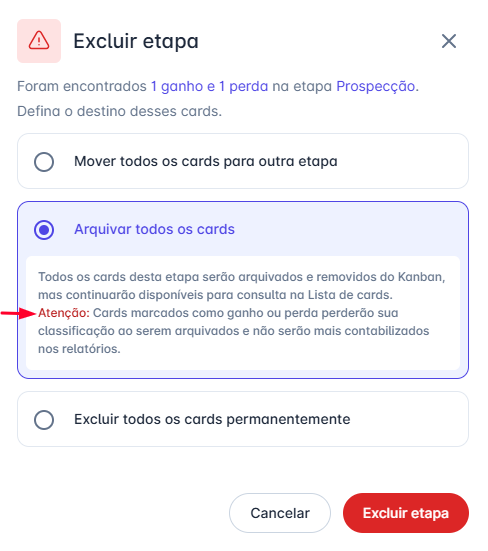
Opção 2: Arquivar cards
Os cards são removidos do Kanban, mas continuam acessíveis na visualização Lista, na aba de arquivados.
- Os cards ficam disponíveis para consulta e edição normalmente, sem precisar desarquivá-los.
- Impacto nos relatórios: Cards arquivados deixam de ser contabilizados. Cards com classificação de Ganho ou Perda perdem essa classificação ao serem arquivados — essa mudança é irreversível enquanto o card permanecer arquivado.
Importante
Atenção: cards marcados como Ganho ou Perda perderão essa classificação ao serem arquivados e não serão mais contabilizados nos relatórios.
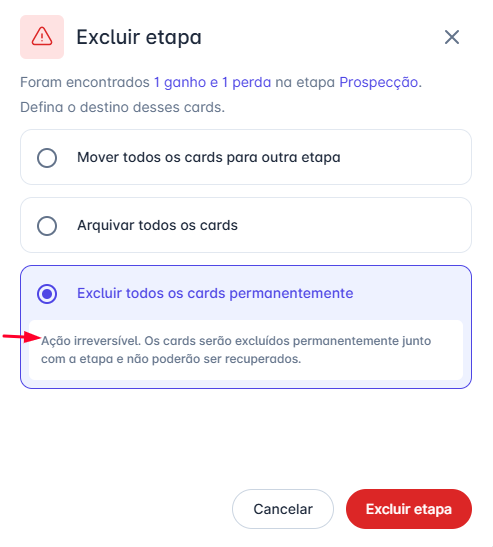
Opção 3: Excluir os cards permanentemente
Os cards são excluídos junto com a etapa. Essa ação é irreversível — os cards não poderão ser recuperados.
- Impacto nos relatórios: Os cards são removidos permanentemente e deixam de ser contabilizados em qualquer relatório.
Importante
Atenção: essa ação não pode ser desfeita. Certifique-se de que os cards dessa etapa não são mais necessários antes de confirmar.
Sinalização visual antes de salvar
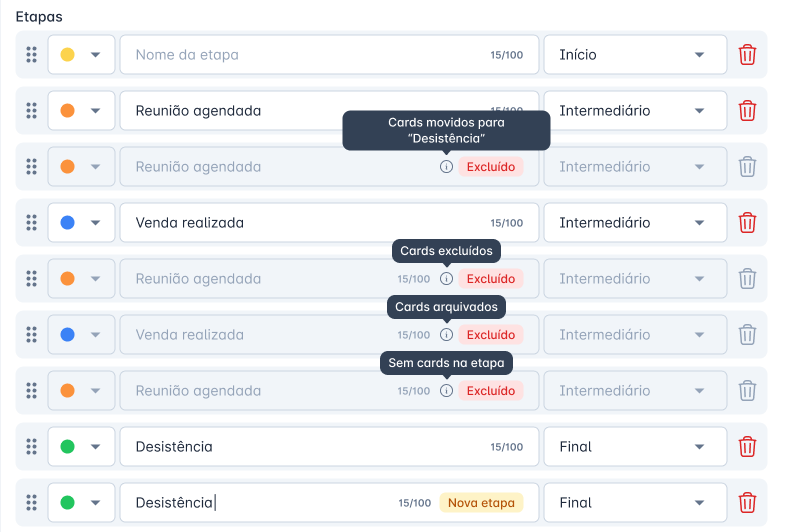
Após escolher o destino dos cards, a exclusão não é aplicada imediatamente. As alterações ficam em estado de rascunho até que você salve o painel. Durante esse período, cada etapa exibe um badge indicando seu status:
- Badge vermelho "Excluído" — etapa marcada para exclusão. Ao passar o mouse sobre o ícone ⓘ ao lado do badge, um tooltip exibe o destino definido para os cards (ex: "Cards movidos para [Etapa X]", "Cards arquivados" ou "Cards excluídos").
- Badge laranja "Nova etapa" — etapa criada na sessão atual, ainda não salva.
- Sem badge — etapa ativa sem alterações pendentes.
Você pode marcar múltiplas etapas para exclusão na mesma sessão. Todas as alterações serão aplicadas de uma só vez ao salvar.
Validação de segurança (OTP)
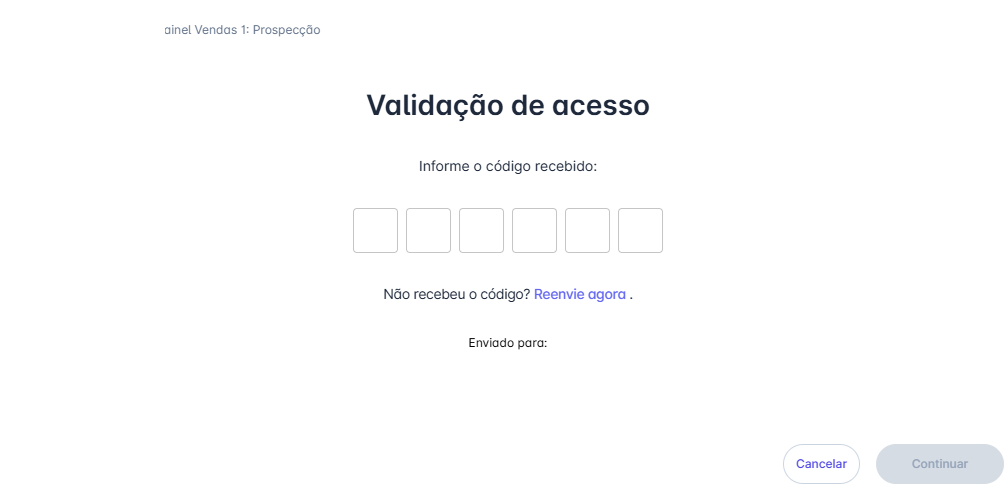
Ao clicar em Salvar alterações, o sistema solicita um código de segurança antes de aplicar qualquer exclusão:
- O modal de Validação de acesso é exibido e um código OTP é enviado para o e-mail do usuário autenticado.
- Insira o código no campo indicado e confirme.
- As exclusões são processadas e uma notificação de progresso é exibida na tela.
Informação
Se você excluiu múltiplas etapas na mesma sessão, apenas um código OTP é solicitado para validar todas as exclusões de uma vez.
Acompanhando a exclusão
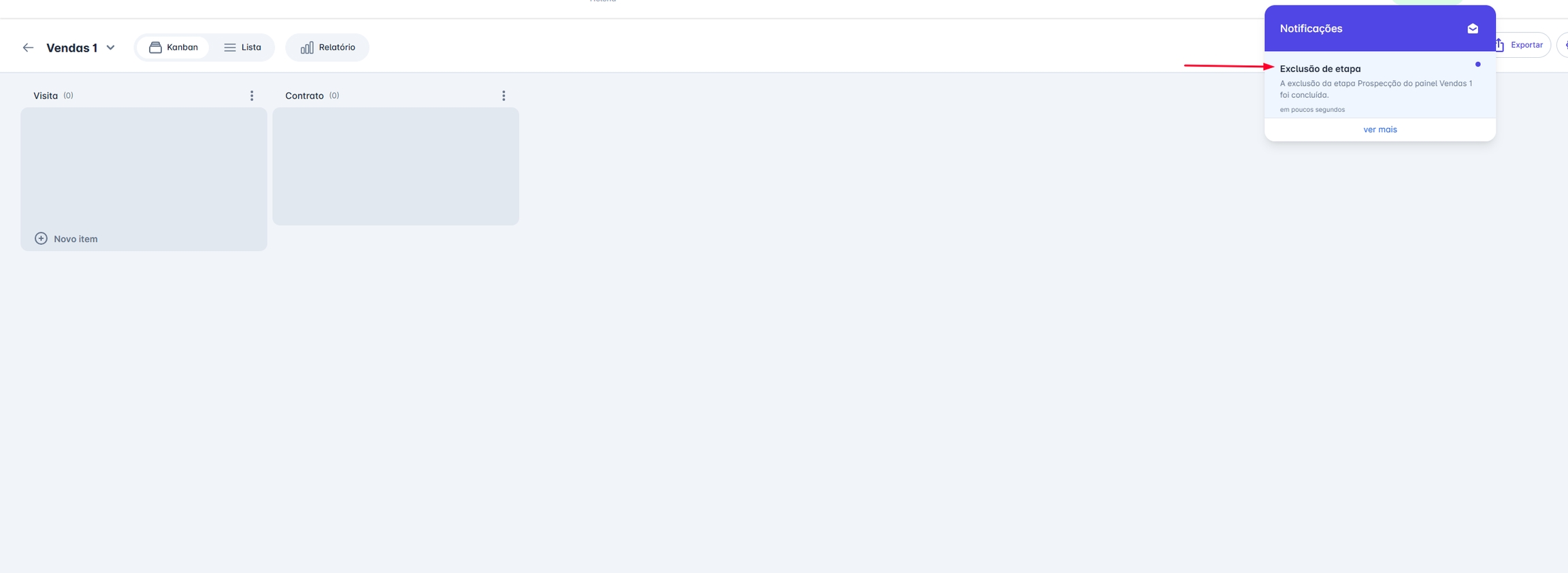
Após a validação do OTP, o sistema processa a exclusão e exibe uma notificação de progresso:
- Durante o processamento: "Excluindo a etapa [Nome da Etapa] do painel [Nome do Painel]."
- Após a conclusão: "A exclusão da etapa [Nome da Etapa] do painel [Nome do Painel] foi concluída."
Cards arquivados: o que acontece depois?
Cards arquivados pela exclusão de uma etapa têm comportamentos específicos:
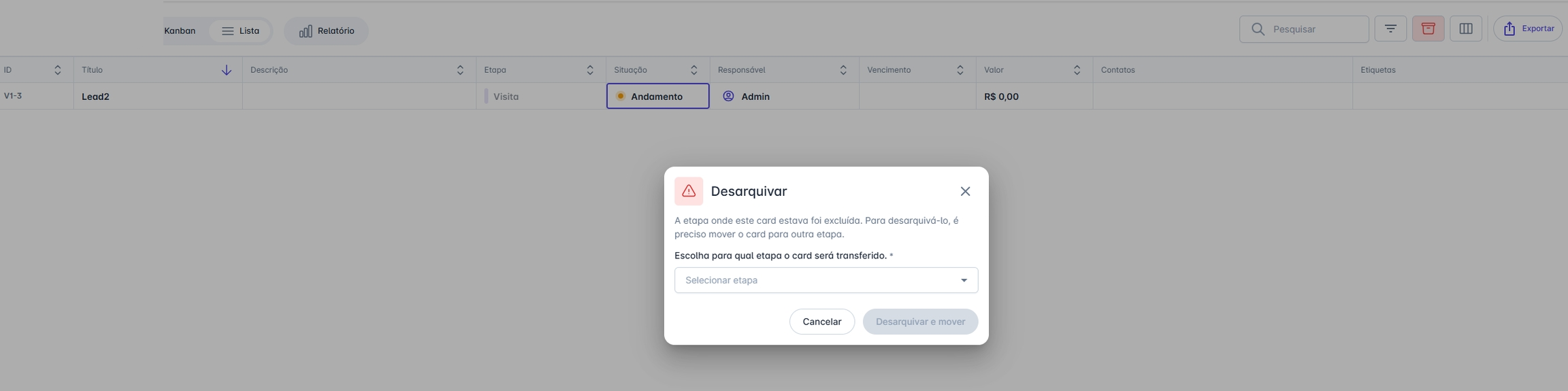
Na visualização Lista: o badge da etapa excluída aparece em cinza. Ao passar o mouse sobre ele, é exibido o tooltip "Etapa excluída".

Edição: o card pode ser aberto e editado normalmente — anotações, valores, contatos — sem precisar ser desarquivado.
Desarquivamento: como a etapa original foi excluída, ao desarquivar um card o sistema exibe o modal "Desarquivar", obrigando a seleção de uma nova etapa ativa antes de confirmar. A classificação de Ganho ou Perda que o card possuía anteriormente não é restaurada automaticamente — o card retorna como Em andamento e deverá ser reclassificado manualmente, se necessário.
Reabrindo cards Ganho ou Perda com etapa excluída
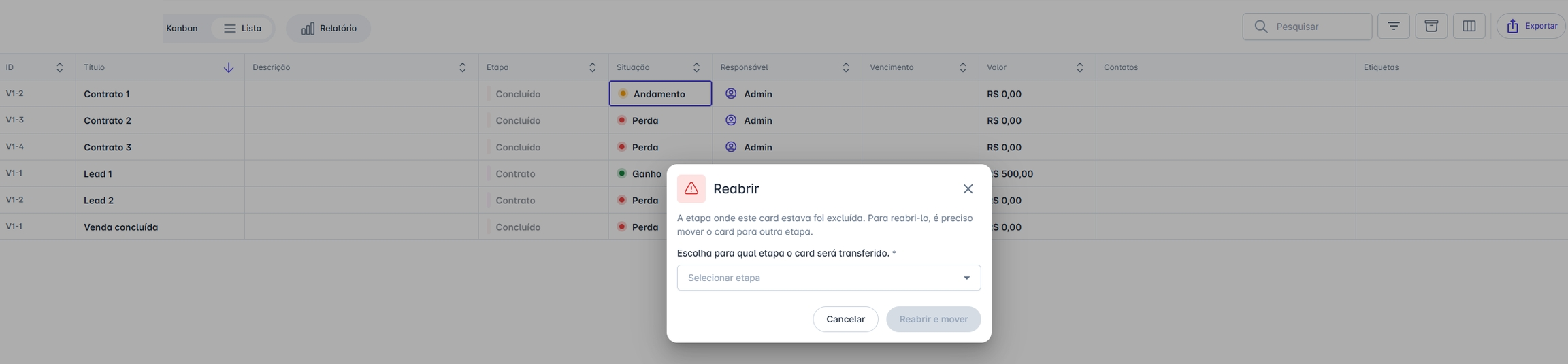
Se um card marcado como Ganho ou Perda estiver em uma etapa excluída, ao clicar em Reabrir o sistema exibe o modal "Reabrir" com a mensagem:
"A etapa onde este card estava foi excluída. Para reabri-lo, é preciso mover o card para outra etapa."
Selecione a etapa de destino no dropdown e clique em Reabrir e mover. O card retorna ao Kanban na etapa escolhida, com a classificação de Ganho ou Perda removida — para reclassificá-lo, use os botões Marcar como ganho ou Marcar como perda normalmente.
Artigos relacionados
- Como adicionar e reordenar etapas
- O que é o funil de vendas no CRM
- Como excluir e restaurar um painel no CRM