Incluir e Remover Contatos da Carteira
Os contatos podem ser incluídos em uma carteira de forma manual ou automática. Neste artigo, você verá como realizar a inclusão e a remoção de contatos pelas diferentes telas disponíveis na plataforma.
Dica
Pré-requisitos:
- Aplicativo de Carteirização de Contatos habilitado. Saiba como habilitar.
- Perfil de Administrador na plataforma.
- Pelo menos uma carteira criada previamente.
Incluir contato na carteira
A inclusão manual de um contato em uma carteira pode ser feita de duas formas: pela tela de Contatos ou pela tela de Atendimentos.
Informação
A inclusão de contatos em uma carteira também pode ocorrer de forma automática, conforme a configuração definida na criação da carteira.
Pela tela de Contatos
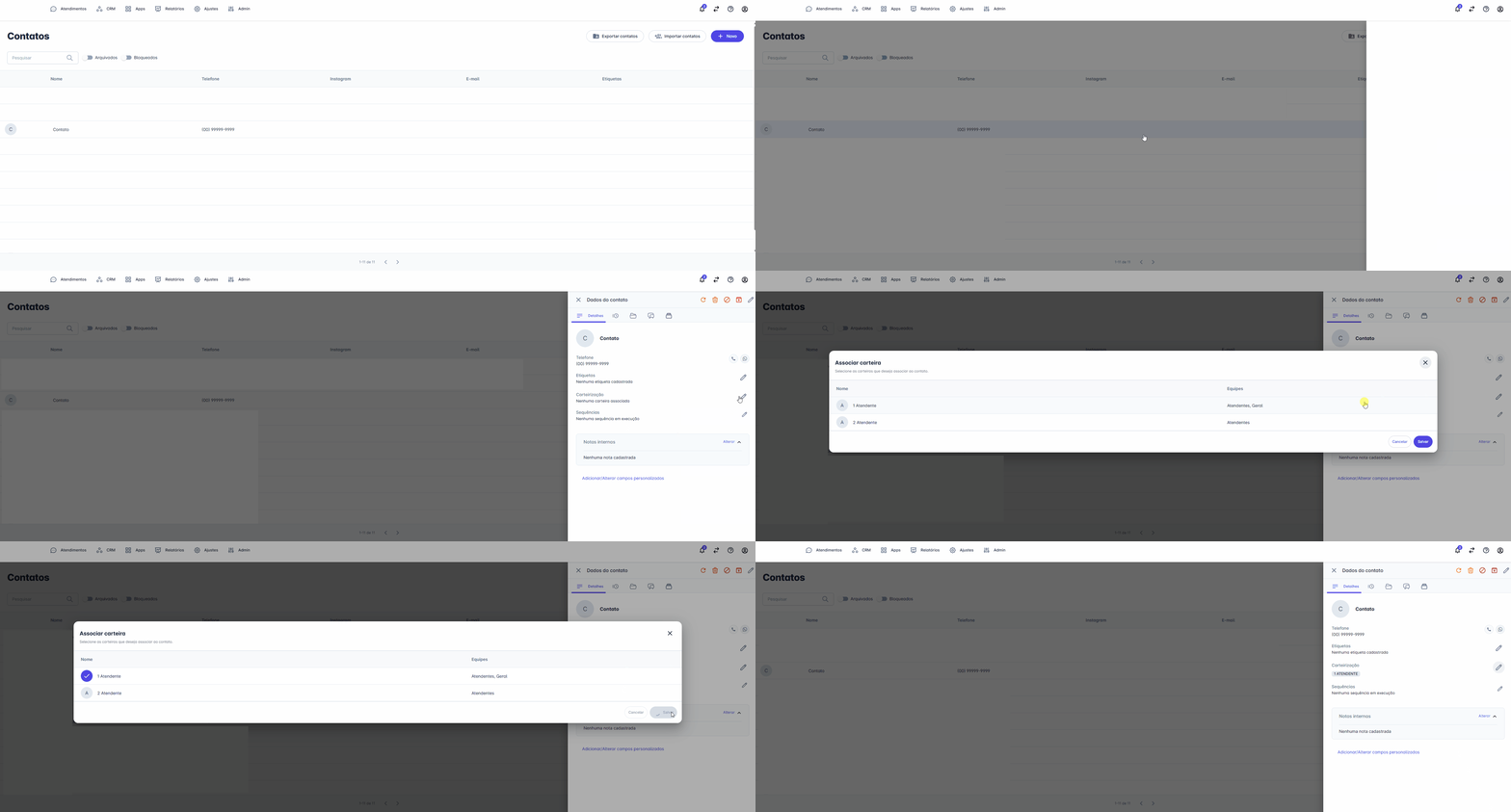
- No menu principal, clique em CRM e selecione Contatos.
- Localize e clique sobre o contato que deseja adicionar a uma carteira.
- Um painel lateral será aberto com os detalhes do contato.
- Localize a seção Carteirização e clique no ícone de lápis ao lado.
- Um popup será aberto. Selecione a carteira desejada e clique em Salvar.
Pela tela de Atendimentos
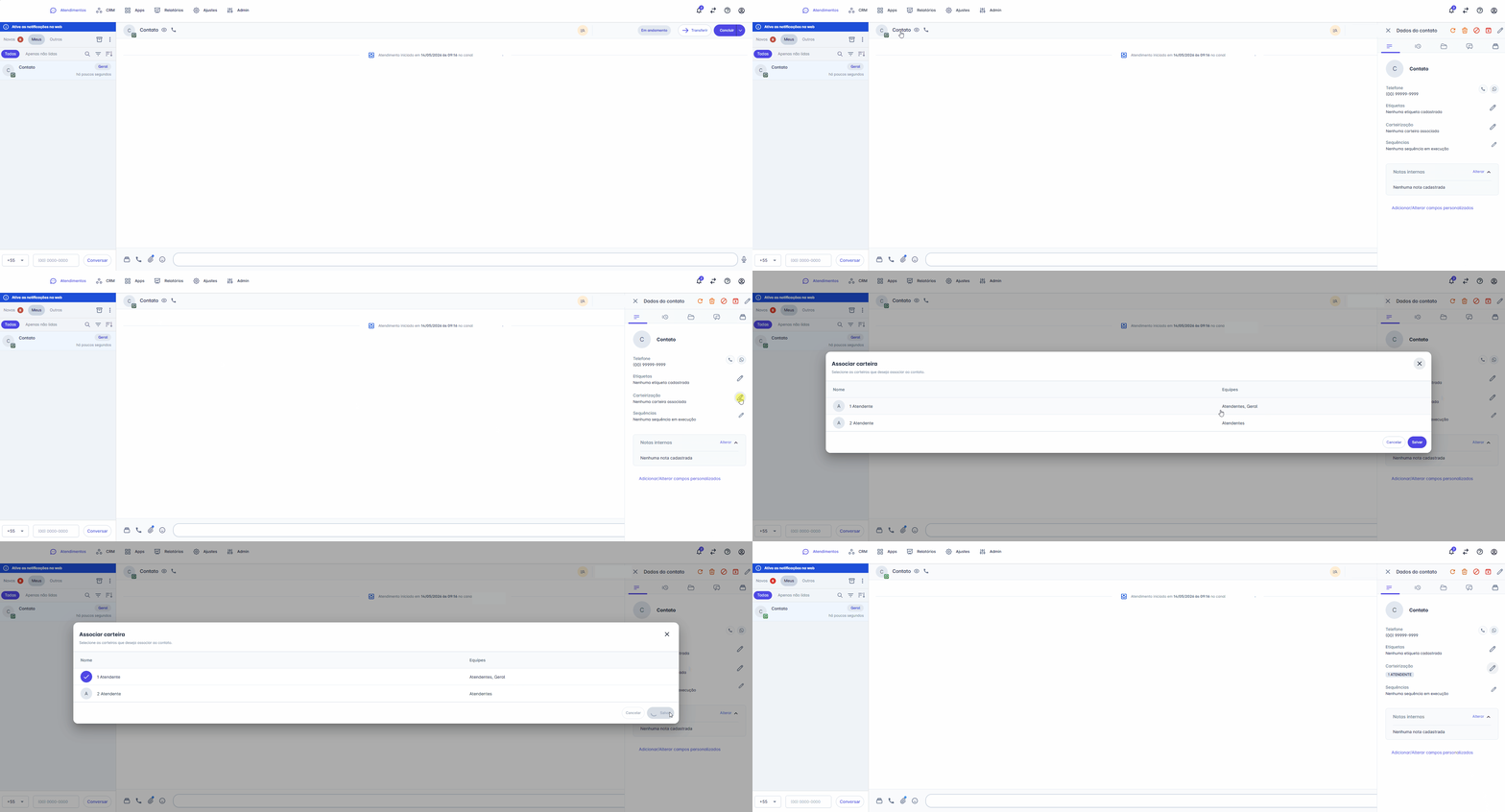
- Na tela de Atendimentos, acesse o atendimento do contato desejado.
- No painel lateral, acesse os dados do contato.
- Localize a seção Carteirização e clique no ícone de lápis ao lado.
- Um popup será aberto. Selecione a carteira desejada e clique em Salvar.
Remover contato da carteira
A remoção de um contato de uma carteira pode ser feita de três formas: pela tela de Contatos, pela tela de Atendimentos ou pela tela de Carteiras.
Pela tela de Contatos
- Na tela inicial da plataforma, clique em CRM.
- No menu exibido, selecione Contatos.
- Localize e clique sobre o contato que deseja remover da carteira.
- No painel lateral, localize a seção Carteirização e clique no ícone de lápis.
- No popup exibido, desmarque a carteira e clique em Salvar.
Pela tela de Atendimentos
- Na tela de Atendimentos, acesse o atendimento do contato desejado.
- No painel lateral, acesse os dados do contato.
- Localize a seção Carteirização e clique no ícone de lápis.
- No popup exibido, desmarque a carteira e clique em Salvar.
Pela tela de Carteiras
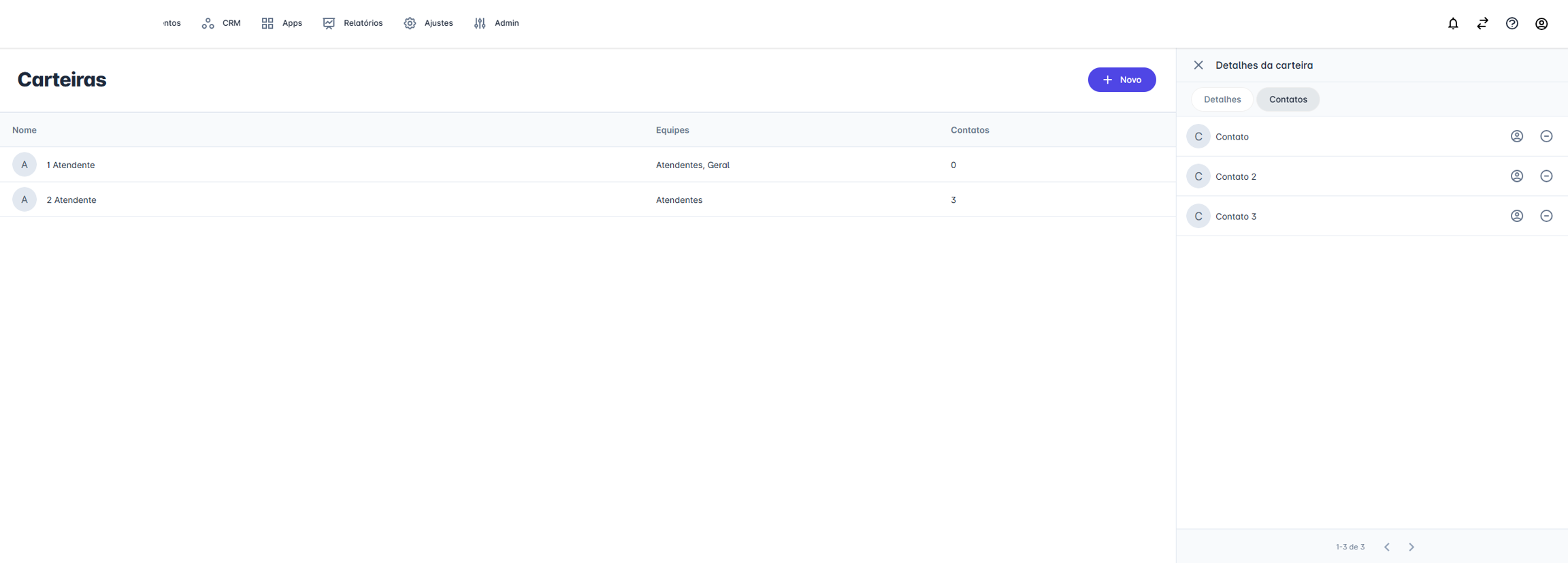
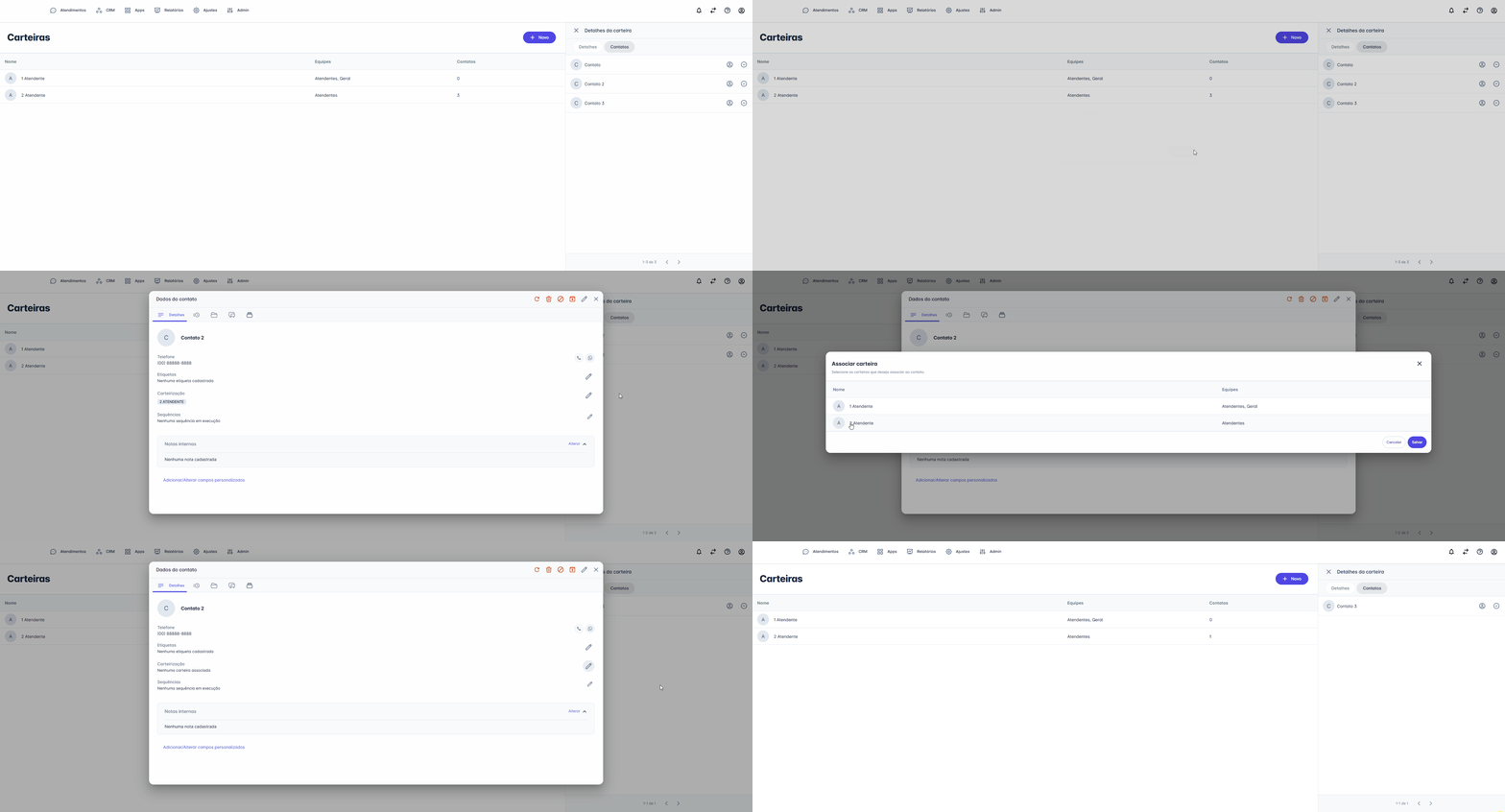
- No menu principal, clique em CRM e selecione Carteiras.
- Clique sobre a carteira desejada para abrir o painel de detalhes.
- Na aba Contatos, clique no ícone – ao lado do contato que deseja remover.
- Uma mensagem de confirmação será exibida, clique em Confirmar para concluir.
Informação
Na aba Contatos da carteira, além do ícone de remover, há também um ícone para acessar diretamente os dados do contato, onde também é possível alterar a carteira vinculada.
Visualizar os contatos de uma carteira
Para verificar quais contatos estão atribuídos a uma carteira:
- No menu principal, clique em CRM e selecione Carteiras.
- Clique sobre a carteira desejada para abrir o painel de detalhes.
- No painel lateral, clique na aba Contatos.
- Serão exibidos todos os contatos atribuídos àquela carteira.