
Como excluir e restaurar um painel no CRM
Ao excluir um painel no CRM, ele não é removido permanentemente de imediato. O painel e todos os seus cards ficam disponíveis para restauração por 30 dias — um prazo de segurança para desfazer exclusões acidentais sem precisar acionar o suporte.
Atenção
Essa funcionalidade está disponível apenas para usuários com perfil de Administrador da Conta, Super Administrador ou Administrador do Painel. Usuários com outros perfis visualizam o botão de exclusão bloqueado — ao passar o mouse sobre ele, é exibido o tooltip: "Funcionalidade disponível apenas para administradores".
Excluir um painel
Passo 1: Acesse CRM → Painéis e localize o painel que deseja excluir.
Passo 2: Clique no ícone de configurações ⚙️ para abrir a tela de edição do painel.
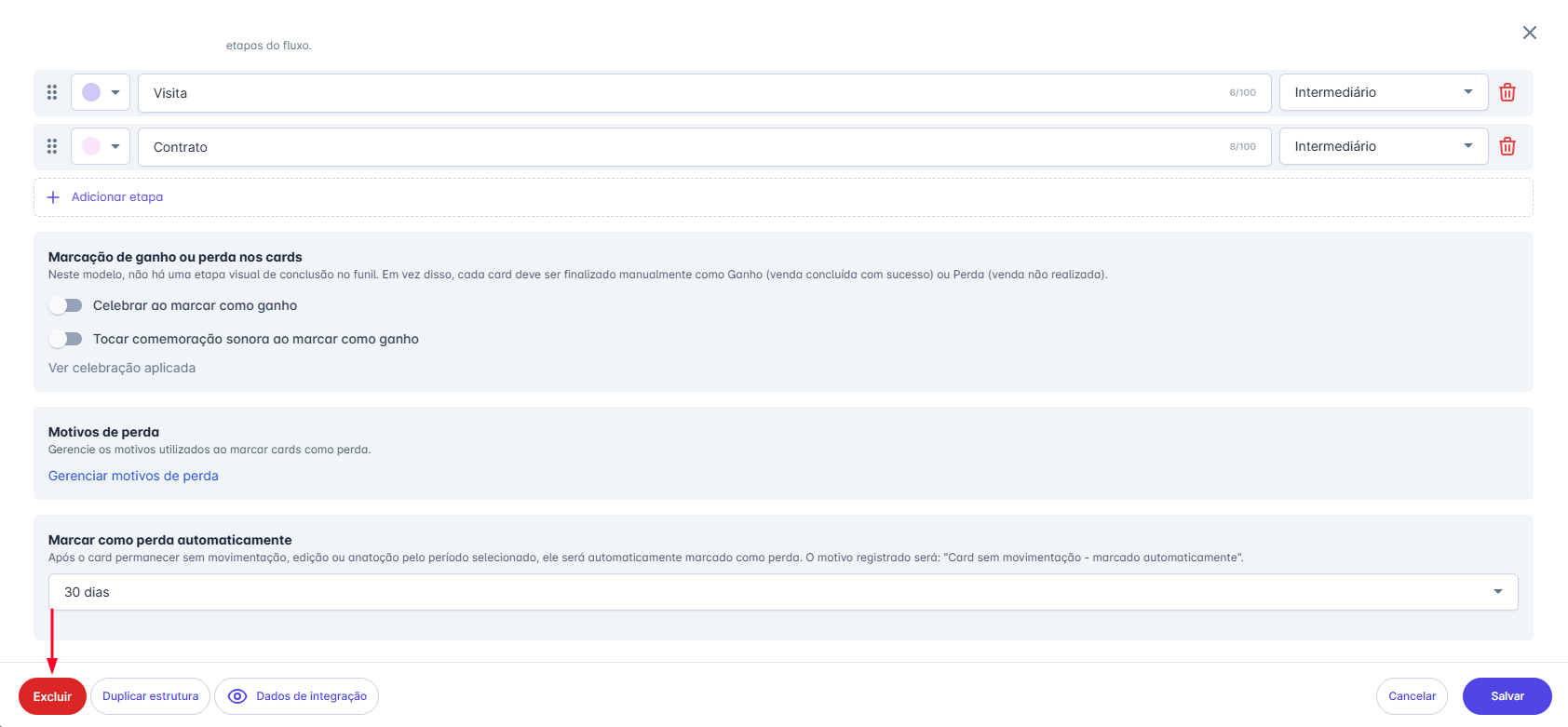
Passo 3: No rodapé da tela, clique no botão Excluir.
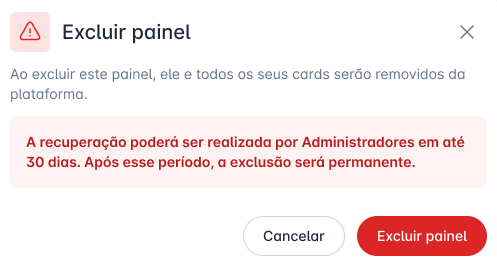
Passo 4: O modal "Excluir painel" será aberto com a mensagem:
"Ao excluir este painel, ele e todos os seus cards serão removidos da plataforma."
E um alerta em destaque:
"A recuperação poderá ser realizada por administradores em até 30 dias. Após esse período, a exclusão será permanente."
- Clique em Cancelar para voltar sem excluir.
- Clique em Excluir painel para prosseguir.
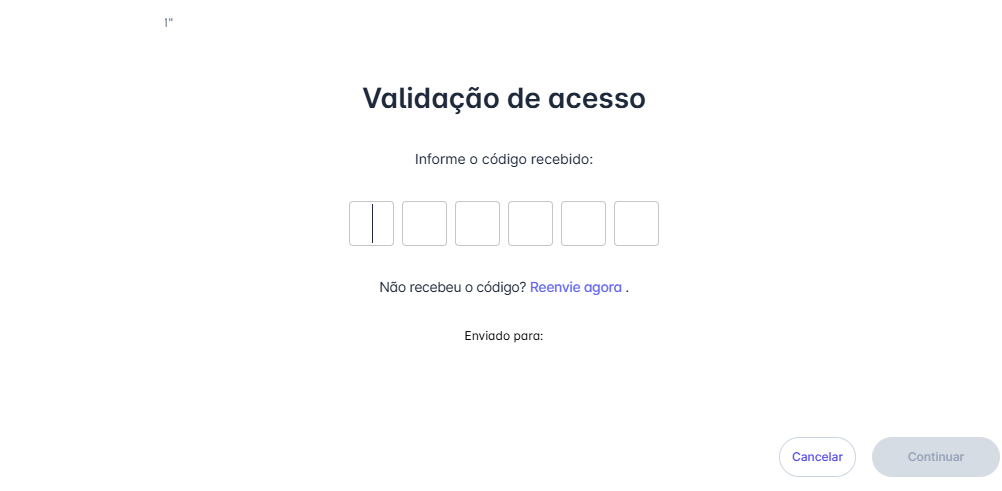
Passo 5: Após clicar em Excluir painel, a exclusão não ocorre imediatamente. O sistema abre o modal de Validação de acesso, que envia um código OTP para o e-mail do usuário autenticado.
- Acesse seu e-mail e copie o código recebido.
- Insira o código no campo indicado.
- Confirme para autorizar a exclusão.
Após a validação, o painel é removido da listagem ativa e fica disponível apenas na visualização de painéis excluídos pelo prazo de 30 dias.
Visualizar painéis excluídos
Atenção
O acesso à lista de painéis excluídos é restrito a usuários com perfil de Administrador da Conta ou Super Administrador. Para outros perfis — incluindo Administradores de Painel — o toggle fica desabilitado. Ao passar o mouse sobre ele, é exibido o tooltip: "Apenas administradores podem ver painéis excluídos".
Passo 1: Acesse CRM → Painéis.
Passo 2: Ative o toggle "Ver painéis excluídos" no cabeçalho da página.
A listagem muda e passa a exibir apenas os painéis excluídos que ainda estão dentro do prazo de 30 dias de recuperação.
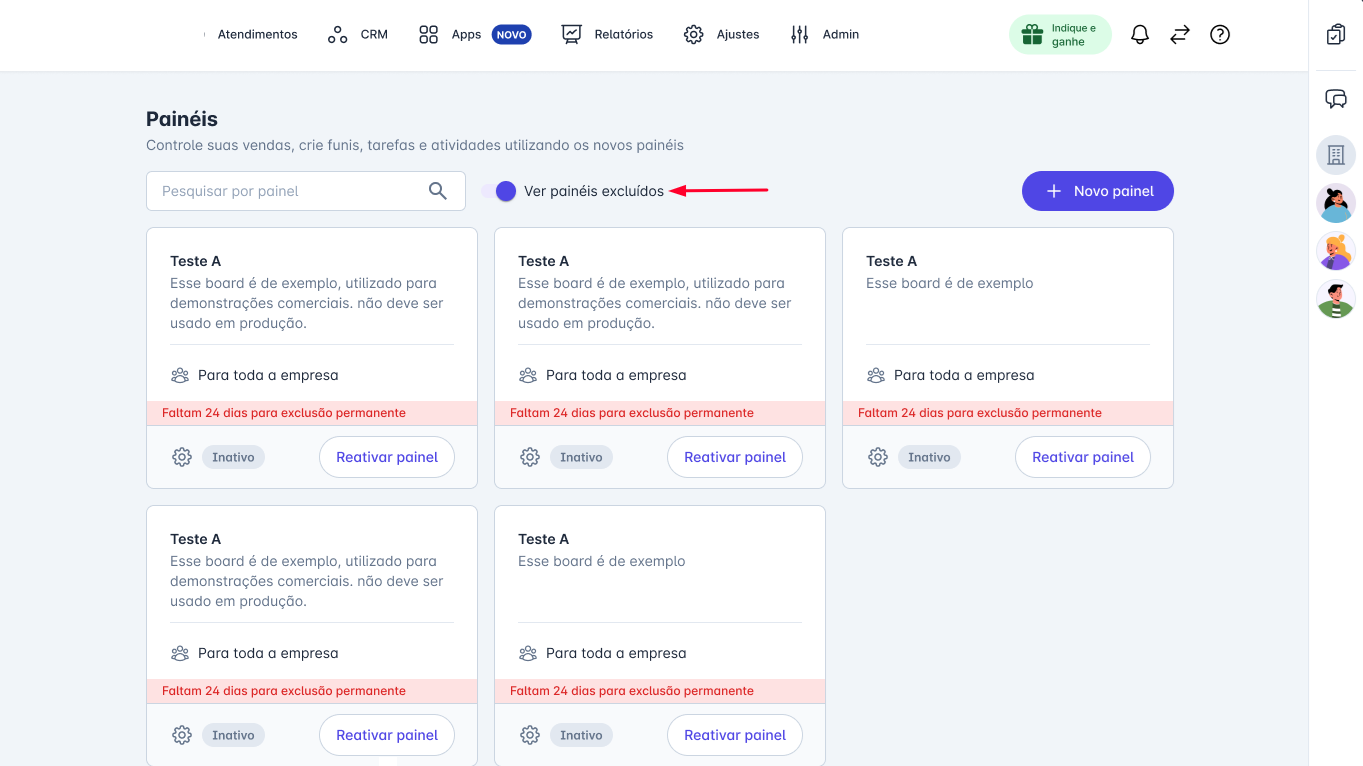
Cada card nessa visualização exibe:
- Uma faixa vermelha clara na base com o tempo restante para recuperação (ex: "Faltam 24 dias para o fim do prazo de recuperação").
- O badge cinza "Inativo" ao lado do ícone de configurações.
- O botão de ação rápida "Reativar painel".
Informação
Você pode usar o campo Pesquisar por painel normalmente nessa visualização — apenas painéis excluídos serão retornados nos resultados.
Consultar as configurações de um painel excluído
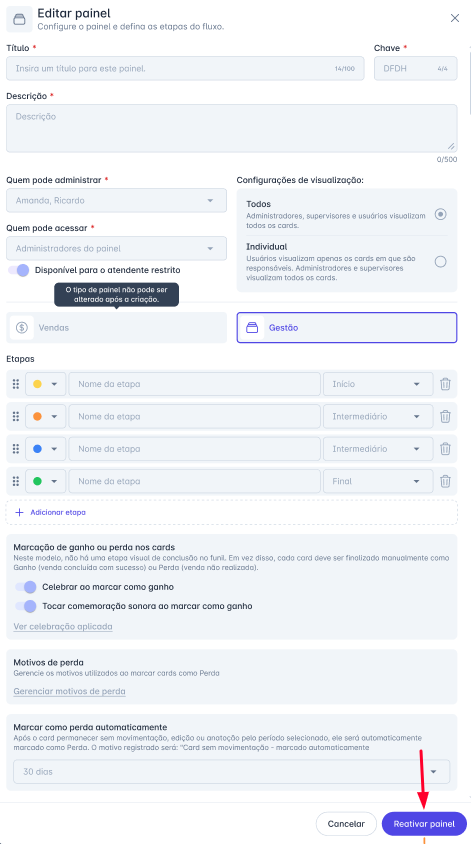
Ao clicar no ícone de configurações ⚙️ de um painel excluído, a tela de edição é aberta em modo leitura. Todos os campos — título, descrição, responsáveis, etapas e regras de ganho/perda — ficam bloqueados para edição.
O botão Salvar não é exibido. Em seu lugar, aparece o botão "Reativar painel" no canto inferior direito.
Restaurar um painel excluído
Há dois caminhos para restaurar um painel dentro do prazo de 30 dias:
Pelo atalho no card:
- Ative o toggle "Ver painéis excluídos".
- Localize o painel desejado e clique em Reativar painel.
Pelas configurações do painel:
- Clique no ícone ⚙️ do painel excluído.
- Na tela em modo leitura, clique em Reativar painel no rodapé.
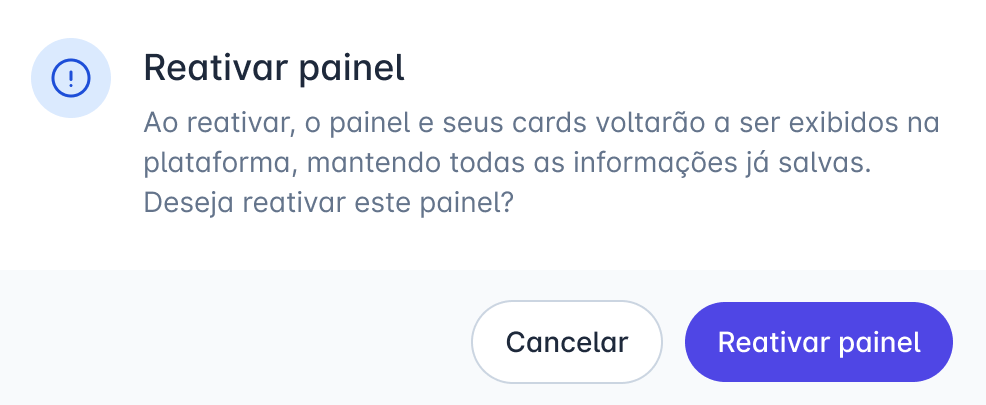
Em ambos os casos, o modal de confirmação "Reativar painel" será exibido com a mensagem:
"Ao reativar, o painel e seus cards voltarão a ser exibidos na plataforma, mantendo todas as informações já salvas. Deseja reativar este painel?"
- Clique em Cancelar para voltar.
- Clique em Reativar painel para confirmar.
Após a confirmação, o painel desaparece da lista de excluídos e volta imediatamente para a listagem principal, com todas as informações e cards intactos e a tela de edição totalmente funcional.
O que acontece após os 30 dias?
Após o prazo de recuperação, o painel deixa de aparecer na visualização de painéis excluídos e não pode mais ser restaurado pela interface. Entre em contato com o suporte se precisar de ajuda após esse período.
Atenção
Atenção: Após 30 dias, a recuperação do painel não é mais possível pelo painel de administração. Não deixe o prazo vencer se precisar restaurar o painel.
Artigos relacionados
- Duplicação de Painel de Vendas
- Como criar e configurar um Painel de Vendas
- Como excluir uma etapa do painel no CRM