
Como criar e configurar um Painel de Vendas
O CRM oferece dois tipos de painel — Vendas e Gestão — com estruturas e lógicas de encerramento distintas. Este artigo orienta você a criar e configurar um painel do tipo Vendas, estruturado para o fluxo comercial da sua empresa com funil de oportunidades, métricas financeiras e controle de ganho e perda.
Dica
Já tem um painel de Gestão e quer converter para Vendas? É possível migrar sem perder os dados. Saiba como no artigo Como migrar um Painel de Gestão para Vendas.
Acesse a criação de painéis
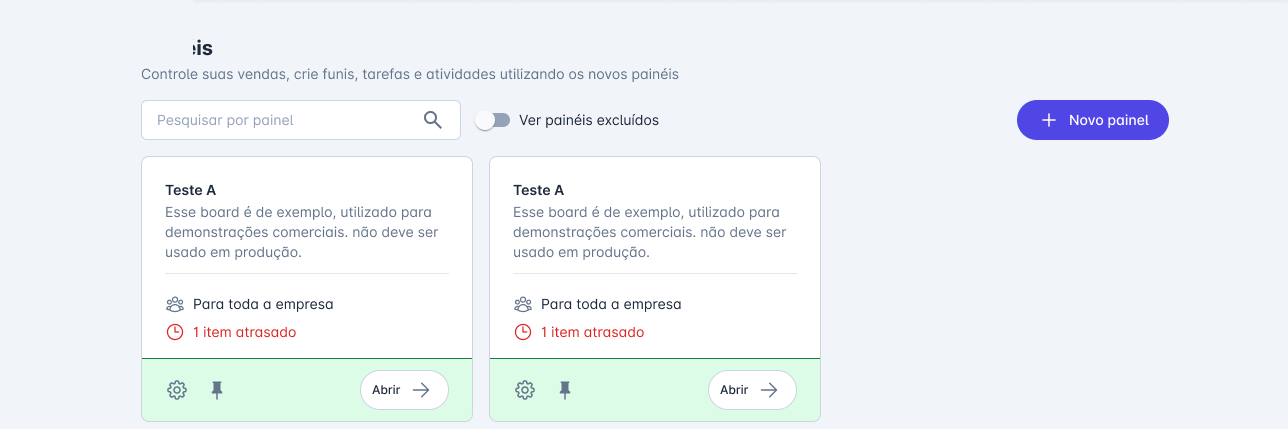
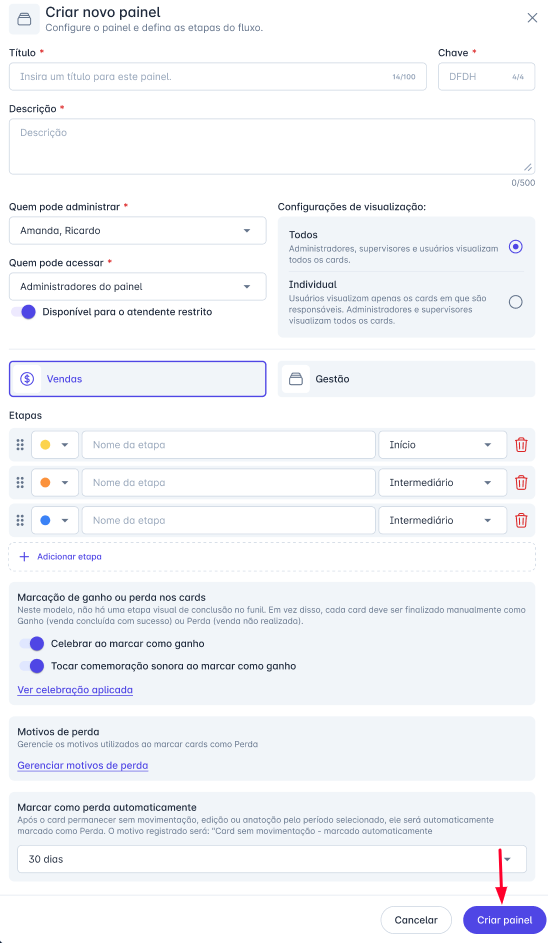
No menu principal, acesse CRM → Painéis e clique em + Novo Painel.
Preencha as informações básicas
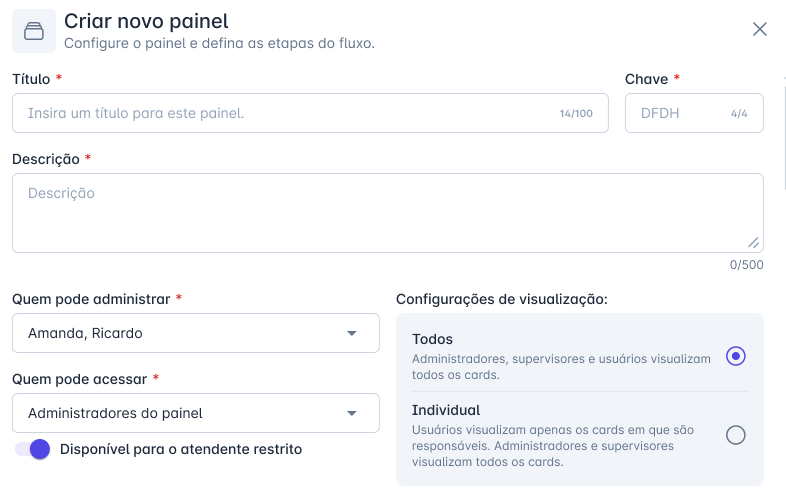
Título: Nome do painel. Exemplos: Funil de Vendas Nacional, Prospecção Q4.
Chave: Identificador curto gerado automaticamente a partir do título. Pode ser editado manualmente se preferir.
Descrição: Opcional. Explique o propósito do painel para orientar sua equipe.
Administradores / Acesso: Defina quem pode administrar o painel e quem pode acessá-lo.
Visualização: Escolha como os cards serão exibidos para os usuários:
Todos — todos os usuários veem todos os cards do painel.
Individual — cada usuário vê apenas os cards em que está responsável. Administradores e supervisores continuam vendo tudo.
Selecione o tipo de painel
Escolha entre Vendas ou Gestão. Para acompanhar oportunidades comerciais, mantenha Vendas selecionado (padrão).

Informação
O que muda ao escolher Vendas?
— Cards marcados como Ganho ou Perda são ocultados automaticamente do Kanban.
— Não há etapa "Fase Final". O encerramento acontece via ação manual no card.
— Para ver cards finalizados, basta alternar para a visualização Lista.
Atenção
Atenção: o tipo de painel vendas não pode ser alterado após a criação. Escolha com cuidado antes de salvar.
Defina as etapas do funil
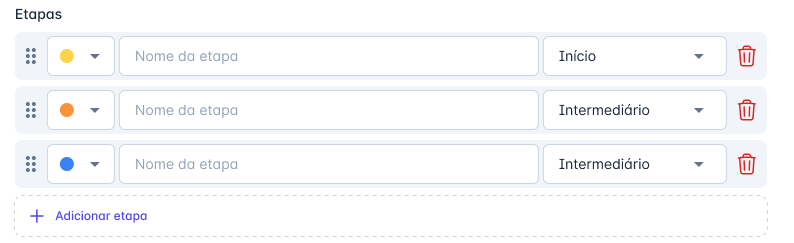
Crie as colunas do Kanban que representam o seu processo comercial.
1.Clique em + Adicionar etapa.
2.Nomeie a etapa (ex: Contato realizado, Proposta enviada).
3.Defina o tipo: Início (ponto de entrada dos leads) ou Intermediário (etapas seguintes).
4.Repita até montar todo o seu fluxo.
Informação
As etapas também podem ser adicionadas ou editadas depois da criação do painel.
Configure as celebrações de ganho
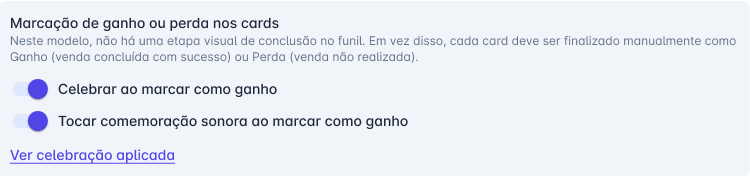
Na seção Marcação de ganho ou perda nos cards, ative ou desative conforme preferir:
Celebrar ao marcar como ganho — animação visual na tela. (Ativo por padrão)
Comemoração sonora ao marcar como ganho — som de celebração. (Ativo por padrão)
Clique em Ver celebração aplicada para ver uma prévia antes de salvar.
Motivos de perda
Ao criar um painel de vendas, o sistema já inclui motivos de perda padrão — como Sem orçamento disponível, Escolheu a concorrência e Decisão adiada.
Você pode excluí-los ou criar os seus próprios a qualquer momento, de acordo com a realidade do seu negócio.

Informação
Alguns motivos de perda são aplicados automaticamente pelo sistema em situações específicas:
- "Card sem movimentação - marcado automaticamente" — aplicado quando um card fica sem movimentação pelo período configurado.
- "Finalizado como perda via migração de painel" — aplicado em cards de etapas finais durante a migração de um painel de Gestão para Vendas. Esses cards não são contabilizados nos indicadores do relatório do novo painel.
Saiba como gerenciar a lista de motivos no artigo Como gerenciar motivos de perda no CRM
Defina a marcação automática de perda
Na seção Marcar como perdido automaticamente, escolha após quanto tempo sem movimentação um card será fechado como Perda e com o motivo: "Card sem movimentação - marcado automaticamente".
Opções disponíveis: 7, 15, 30, 60 ou 90 dias, ou Não marcar automaticamente.

Informação
Por padrão, a opção 30 dias vem pré-selecionada. Ajuste conforme o ciclo comercial da sua empresa.
Salve o painel
Clique em Criar painel. Seu funil estará pronto para uso.
Artigos relacionados
- Configurando seu painel
- Como adicionar e reordenar etapas
- Como migrar um Painel de Gestão para Vendas